












اگر احساس میکنید سایت وردپرسیتان کند شده، لینکهای عجیبوغریب به آن اضافه شده، یا حتی گوگل سایتتان را ناامن اعلام کرده، احتمال زیادی وجود دارد که سایت شما به ویروس آلوده شده باشد. آلودگی سایت به بدافزار، اسکریپتهای مخرب یا حتی درگیر شدن با حملات هکری موضوعی جدیست که باید سریعاً به آن رسیدگی کنید.
در این مقاله به زبان ساده و کاربردی، راهکارهای قدم به قدم برای پاکسازی سایت وردپرسی آلوده به ویروس را بررسی میکنیم. اگر دنبال حل سریع مشکل هستید، وردپرس یار هم در کنارتان هست تا با تخصص و دلسوزی، سایتتان را به حالت امن برگرداند!
1. علائم ویروس شدن سایت وردپرس

قبل از هر چیزی باید مطمئن شویم واقعاً سایت به ویروس آلوده شده. اینها نشانههای رایج آلودگی هستند:
- کند شدن شدید سایت
- ریدایرکت شدن کاربران به سایتهای مشکوک
- اضافه شدن لینکها یا فایلهایی که شما ایجاد نکردید
- غیرفعال شدن افزونهها یا تغییرات عجیب در پنل ادمین
- اخطارهای مرورگر یا گوگل در مورد ناامن بودن سایتارسال ایمیلهای اسپم از سمت هاست شما
اگر یکی از این موارد را در سایتتان مشاهده کردید، وقت آن است که دستبهکار شوید!
یکی از مهمترین دغدغههای هر صاحب سایت وردپرسی، هک شدن و آلوده شدن سایت به ویروسها یا اسکریپتهای مخربه. اما خیلی از افراد نمیدونن که دقیقاً چطور بفهمن سایتشون ویروسی شده یا نه! اگه شما هم چنین نگرانیای دارید، وقتشه با علائم واضح ویروسی شدن سایت وردپرس آشنا بشید تا سریعتر وارد عمل بشید.
در ادامه چند نشونهی مهم که ممکنه خبر از هک شدن سایت شما بدن رو بررسی میکنیم:
🔹 کندی شدید و ناگهانی سایت
یکی از نشونههای مهم، افت چشمگیر سرعت لود سایت هست. ویروسها معمولاً منابع هاست رو درگیر میکنن یا باعث میشن فایلهای مخرب بارگذاری بشن که نتیجهش کاهش سرعت قابل توجهه.
🔹 ظاهر عجیب و تغییرات ناخواسته
ممکنه ناگهان ببینید بخشهایی از سایت شما تغییر کرده، تبلیغات مشکوک ظاهر شدن یا حتی لینکهایی اضافه شده که خودتون اونها رو نساختید. این تغییرات میتونن نشونهی مستقیم هک شدن سایت باشن.
🔹 ریدایرکت کاربران به سایتهای دیگر
یکی از روشهای رایج در ویروسهای وردپرسی اینه که کاربران رو بدون اطلاع به سایتهای مخرب یا تبلیغاتی منتقل میکنن. اگه بازدیدکنندههات به شما گفتن که وقتی وارد سایتت میشن، به جای دیگهای هدایت میشن، قضیه جدیه!
🔹 هشدار امنیتی گوگل یا مرورگر
اگه سایت شما توی نتایج گوگل با برچسب «This site may be hacked» یا «این سایت ممکن است هک شده باشد» نمایش داده میشه، یا مرورگرهایی مثل کروم موقع بازدید اخطار امنیتی میدن، یعنی سایت آلودهست و باید سریعتر دستبهکار بشید.
🔹 ارسال اسپم یا بلاک شدن ایمیلها
خیلی از ویروسها از سرور سایت شما برای ارسال اسپم استفاده میکنن. اگه متوجه شدید ایمیلهایی از سمت سایت شما به شکل ناخواسته ارسال میشن یا ایمیلهاتون به اسپم میرن، احتمالاً ویروسی شدید.
✅ نیاز به کمک فوری؟
اگه هر کدوم از این علائم رو در سایتت دیدی، اصلاً جای نگرانی نیست. تیم متخصص وردپرس یار آمادهست تا در سریعترین زمان ممکن سایتتو بررسی کنه، دلیل هک شدن رو پیدا کنه و با دقت و دلسوزی، همه چیز رو به حالت اول برگردونه.
📌 همین حالا با وردپرس یار تماس بگیر و از خدمات پاکسازی و امنیت حرفهای استفاده کن!
2. اولین قدم: سایت را ایزوله کنید
وقتی متوجه آلودگی شدید، اولین اقدام این باشد:
- سایت را موقتاً در حالت “در حال تعمیر” قرار دهید.
- از دسترسی کاربران جلوگیری کنید تا از گسترش ویروس یا پخش اسپم جلوگیری شود.
- بلافاصله از سایت خود یک نسخه پشتیبان تهیه کنید؛ حتی اگر آلوده باشد، بعداً برای بررسیها به کار میآید.
وقتی متوجه میشی که سایت وردپرست ممکنه هک شده باشه یا رفتار مشکوکی ازش میبینی، نباید بدون برنامه و عجولانه کاری انجام بدی. مهمترین و اولین قدمی که باید برداری، ایزوله کردن سایت هست.
ایزولهسازی یعنی جدا کردن سایت از دسترس عمومی و قطع کردن مسیرهای احتمالی برای گسترش آلودگی یا وارد شدن آسیب بیشتر. مثل این میمونه که یه بیمار مشکوک به بیماری واگیردار رو قرنطینه کنیم تا بقیه مبتلا نشن!
چرا ایزوله کردن سایت ضروریه؟
وقتی سایت شما ویروسی یا هک شده باشه، ممکنه چند اتفاق رخ بده:
- کاربران شما ناخواسته به سایتهای مخرب منتقل بشن
- گوگل سایت شما رو ناامن اعلام کنه و از نتایج حذف کنه
- بدافزارها بین صفحات مختلف سایت پخش بشن
- هکر بتونه بیشتر به سایت نفوذ کنه و دسترسیها رو گسترش بده
برای جلوگیری از این موارد، باید فوراً سایت رو از حالت عادی خارج کنید.
چطور سایت رو ایزوله کنیم؟
برای ایزولهسازی سریع و مؤثر، این مراحل رو انجام بده:
- فعال کردن حالت تعمیر (Maintenance Mode):
با نصب یک افزونه مثل WP Maintenance Mode میتونی دسترسی کاربران به سایت رو ببندی و فقط خودت به پنل دسترسی داشته باشی. - غیرفعال کردن سایت موقت از طریق هاست:
اگه شرایط بحرانیه، میتونی بهصورت موقت کل سایت رو از طریق پنل هاست غیرفعال کنی یا فایل index.php رو تغییر بدی تا چیزی نمایش داده نشه. - غیرفعال کردن افزونههای مشکوک:
از طریق FTP یا مدیریت فایلها در هاست، وارد پوشهwp-content/pluginsبشو و افزونههایی که احتمال میدی عامل هک باشن رو موقتاً تغییر نام بده. - تهیه نسخه پشتیبان:
حتی اگر سایت آلوده باشه، گرفتن بکاپ در این لحظه مهمه. چون بعداً میتونی با بررسی دقیقتر، منشأ آلودگی رو پیدا کنی یا فایلهای سالم رو بازیابی کنی.
پشتیبان میخوای؟ وردپرس یار آمادهست!
اگه حس میکنی ایزولهسازی سایت برات پیچیدهست یا نمیخوای ریسک بیشتری بکنی، تیم متخصص وردپرس یار با تجربه بالا آمادهست در سریعترین زمان سایتت رو بررسی، ایزوله و پاکسازی کنه.
✅ با یک پیام به وردپرس یار، از خدمات امنسازی و نجات سایت در برابر هک استفاده کن و خیال خودت رو راحت کن.
3. از اسکنرهای امنیتی استفاده کنید
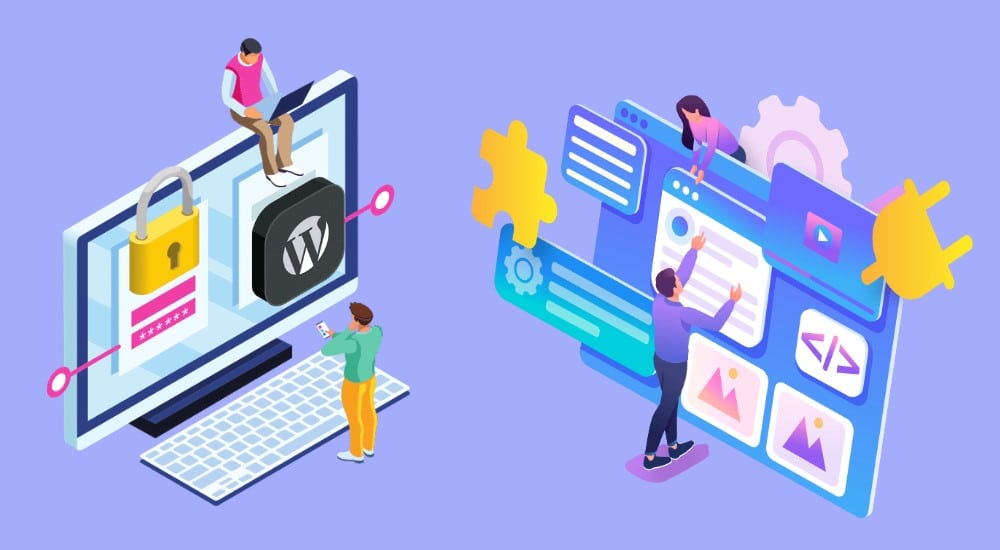
یکی از سریعترین روشها برای شناسایی فایلهای آلوده، استفاده از ابزارهای اسکن ویروس وردپرس است:
این ابزارها فایلهای هسته، افزونهها، قالبها و حتی پایگاه داده شما را بررسی میکنند و هرگونه کد مشکوک یا ویروسی را لیست میکنند.
بعد از اینکه سایتتون رو ایزوله کردید، حالا وقتشه مرحلهی مهم بعدی رو شروع کنیم: اسکن امنیتی کامل برای شناسایی آثار هک و ویروسها.
خیلی از کاربران بعد از هک شدن سایتشون، نمیدونن دقیقاً کدوم فایلها یا بخشها آلوده شده. اینجاست که اسکنرهای امنیتی وردپرس میان وسط و کمک بزرگی میکنن!
چرا باید از اسکنر امنیتی استفاده کنیم؟
هکرها معمولاً کدهای مخربشون رو داخل فایلهای اصلی وردپرس، افزونهها، قالبها یا حتی دیتابیس مخفی میکنن. پیدا کردن این کدها با چشم غیرمسلح یا بررسی دستی خیلی سخته.
اما ابزارهای امنیتی بهطور خودکار و دقیق، فایلها رو بررسی میکنن و هر مورد مشکوکی رو بهت گزارش میدن. این یعنی یه نقشه راه دقیق برای پاکسازی.
بهترین اسکنرهای امنیتی برای وردپرس
چند افزونه و ابزار حرفهای وجود دارن که برای شناسایی ویروس و آثار هک فوقالعاده عمل میکنن:
- Wordfence Security:
یکی از محبوبترین ابزارهای امنیتی که اسکن دقیق، فایروال و امکان شناسایی تغییرات فایلها رو داره. - Sucuri Scanner:
این افزونه هم نسخه رایگان داره و هم حرفهای. برای اسکن فایلها و بررسی سلامت وردپرس، گزینهی بسیار خوبیه. - MalCare Security:
با رابط کاربری ساده و اسکن ابری، بدون فشار به سرور سایت، فایلهای آلوده رو شناسایی میکنه. - Jetpack Scan (پولی):
یکی از سرویسهای حرفهایتر هست که امنیت سایت رو بهطور دائمی پایش میکنه.
بعد از اسکن چی کار کنیم؟
وقتی ابزار اسکن تموم شد و فهرست فایلهای مشکوک رو نشون داد:
- اگه فایل متعلق به قالب یا افزونهای خاصه، اون افزونه یا قالب رو بهروز کن یا حذف و نصب مجدد کن.
- اگه فایل مربوط به هستهی وردپرسه، از فایلهای سالم جایگزین کن.
- اگه مطمئن نیستی چطور پاکسازی کنی، بهتره کار رو به متخصص بسپری.
خیالت راحت! وردپرس یار کنارت هست
نگران نباش اگه حس میکنی اسکن یا تفسیر نتایجش برات پیچیدهست. تیم حرفهای وردپرس یار با تجربه زیاد در شناسایی ویروسها و کدهای مخرب، آمادهست سایتت رو اسکن کنه و دقیقاً بگه مشکل کجاست و چطور باید حلش کرد.
📌 فقط یه تیکت بده یا پیام بفرست تا ما همه کارهای فنی و امنیتی سایتت رو با دقت و دلسوزی انجام بدیم.
4. فایلهای آلوده را حذف یا جایگزین کنید
بعد از شناسایی فایلهای آلوده:
- اگر فایل به افزونه یا قالب خاصی مربوط است، بهتر است آن را بهروز یا حذف و نصب مجدد کنید.
- اگر فایل به هسته وردپرس تعلق دارد، میتوانید آن را با نسخه سالم از wordpress.org جایگزین کنید.
- مراقب باشید فایل wp-config.php یا htaccess را حذف نکنید مگر اینکه مطمئن باشید آلوده شدهاند.
بعد از اینکه با کمک اسکنرهای امنیتی فایلهای مشکوک رو شناسایی کردید، حالا نوبت یکی از مهمترین مراحل پاکسازی سایت وردپرسی از هک و ویروسهاست: حذف یا جایگزینی فایلهای آلوده.
خیلی از حملات هکری دقیقاً از همین فایلهای دستکاریشده شروع میشن. پس باید خیلی با دقت و حوصله وارد عمل بشی، چون یک اشتباه ساده ممکنه باعث از بین رفتن بخشی از سایت یا حتی کل اطلاعات بشه.
چطور تشخیص بدیم که یک فایل آلودهست؟
معمولاً فایلهای آلوده توسط اسکنرها با عنوانهای مثل “malware”, “suspicious”, یا “modified” مشخص میشن. اما اینها نشونهها رو هم در نظر بگیر:
- فایلهایی با اسمهای عجیب و طولانی
- فایلهایی که اخیراً و بدون دلیل مشخصی ساخته شدن
- فایلهایی که حاوی کدهای رمزگذاریشده (base64, eval, gzinflate و…) هستن
- فایلهایی که تاریخ آخرین ویرایششون غیرطبیعیه
چه فایلهایی رو باید حذف یا جایگزین کنیم؟
🔸 فایلهای قالب و افزونهها:
اگه فایل آلوده مربوط به یک افزونه یا قالب نصبه، بهترین کار اینه که اون افزونه یا قالب رو کاملاً حذف و آخرین نسخه سالمش رو نصب کنید.
🔸 فایلهای هسته وردپرس:
برای فایلهای اصلی وردپرس مثل wp-includes, wp-admin یا فایلهایی مثل index.php، حتماً نسخه سالم وردپرس رو از wordpress.org دانلود کن و فایلهای معیوب رو جایگزین کن.
🔸 فایلهای مشکوک در root هاست:
گاهی ویروسها خودشون رو در کنار wp-config.php یا htaccess قایم میکنن. اگه فایلی میبینی که نمیدونی چیه، حذفش نکن! اول بررسیش کن یا با متخصص مشورت کن.
نیاز به کمک داری؟ وردپرس یار کنارت هست!
اگه مطمئن نیستی کدوم فایل رو باید حذف کنی یا نگران هستی که اطلاعات سایتت از بین بره، بهترین کار اینه که کار رو به کاردان بسپری.
تیم باتجربه وردپرس یار دقیقاً میدونه چطور بدون آسیب به سایت، همهی آثار هک رو پاک کنه و فایلهای سالم رو جایگزین کنه.
📌 با یه پیام، سایتت میره دست متخصصها تا کامل پاکسازی بشه و دوباره امن و تمیز برگرده به حالت اول!
5. کاربران و رمزها را بررسی کنید
ویروسها معمولاً راه نفوذی برای دسترسی مجدد باقی میگذارند. بررسی کنید:
- لیست کاربران را چک کنید. اگر کاربران مشکوک یا با دسترسی ادمین پیدا کردید، حذفشان کنید.
- تمام رمزهای ورود وردپرس، هاست، دیتابیس، FTP و ایمیل را تغییر دهید.
- برای امنیت بیشتر از رمزهای قوی و دو مرحلهای استفاده کنید.
یکی از حیلههای رایج ویروسها و هکرها اینه که بعد از آلوده کردن سایت، راههای ورود مجدد برای خودشون باز میذارن. حتی اگر ویروسها رو پاک کنی، اگه این درهای پنهان باقی بمونن، دوباره سایتت آلوده میشه.
برای همین، بررسی کاربران سایت و تغییر رمزهای عبور یکی از مهمترین مراحل پاکسازی امنیتی بعد از آلودگی به ویروس هست.
چرا بررسی کاربران مهمه؟
بسیاری از ویروسها بعد از نفوذ، یه کاربر جدید با سطح دسترسی مدیر (Administrator) توی سایت میسازن. این یعنی حتی بعد از اینکه فکر میکنی همه چیز رو درست کردی، هکر میتونه خیلی راحت دوباره وارد بشه!
برای بررسی این مورد:
- وارد پنل وردپرس بشو و از مسیر:
پیشخوان > کاربران > همه کاربران
لیست رو چک کن. - اگه کاربری دیدی که تو نساختی یا اسمش مشکوکه، احتمالاً از طرف ویروسه و باید حذفش کنی.
تمام رمزها رو تغییر بده
بعد از ویروسی شدن سایت، حتی اگه مطمئنی فقط یه فایل آلوده بوده، بازم باید تمام رمزها رو تغییر بدی. چون معلوم نیست ویروس چقدر دسترسی گرفته.
رمزهایی که حتماً باید تغییر کنن:
- رمز وردپرس (همه مدیران سایت)
- رمز FTP یا SFTP
- رمز هاست (CPanel یا DirectAdmin)
- رمز دیتابیس (و بروزرسانی اون در فایل
wp-config.php) - رمز ایمیلهای متصل به دامنه (اگه داری)
حتماً از رمزهای قوی و تصادفی استفاده کن. ترکیب حروف بزرگ، کوچک، عدد و کاراکتر خاص بهترین انتخابه.
وردپرس یار، همراه امن شما
حس میکنی این بخشها یهکم پیچیدهست؟ نگران نباش!
تیم وردپرس یار کاملاً با ساختار وردپرس و شگردهای ویروسها آشناست. ما میتونیم:
✅ تمام کاربران مشکوک رو شناسایی و حذف کنیم
✅ رمزهای دسترسی رو ایمن و اصولی تغییر بدیم
✅ مسیرهای پنهان ورود هکرها رو ببندیم
📌 فقط کافیه از پشتیبانی وردپرس یار بخوای تا سایتت مثل روز اول، تمیز، امن و بدون ویروس بشه.
6. دیتابیس را اسکن کنید

گاهی ویروسها به جای فایلها، به پایگاه داده حمله میکنند. برای بررسی دیتابیس:
- از ابزارهای امنیتی مثل Wordfence یا Sucuri استفاده کنید.
- به دنبال کدهای جاوااسکریپت مخفی یا iframeهای مشکوک باشید.
- جداول
wp_postsوwp_optionsرا دقیق بررسی کنید. - در فرآیند پاکسازی سایت وردپرسی ویروسی، نباید دیتابیس را نادیده بگیرید. بسیاری از ویروسها و حملات ویروسی، علاوه بر فایلها، مستقیماً به دیتابیس حمله میکنند و کدهای مخرب یا اسکریپتهای خطرناک را در جداول آن مخفی میکنند. اگر این کدها پاک نشوند، حتی بعد از حذف فایلهای آلوده، سایت شما دوباره در معرض خطر قرار میگیرد.
چرا اسکن دیتابیس مهم است؟
دیتابیس وردپرس محل ذخیره محتوای سایت شما از جمله نوشتهها، صفحات، تنظیمات و حتی کدهای سفارشی است. وقتی ویروسها بتوانند به دیتابیس نفوذ کنند، میتوانند کدهای مخرب را به صورت پنهان وارد کنند که بهراحتی با اسکن فایلها پیدا نمیشوند. این کدهای مخرب ممکن است باعث نمایش تبلیغات ناخواسته، ریدایرکت کاربران به سایتهای دیگر یا آسیب به سئو سایت شوند.
چطور دیتابیس را اسکن کنیم؟
برای اسکن دیتابیس و شناسایی ویروسها میتوانید از روشهای زیر استفاده کنید:
- استفاده از افزونههای امنیتی:
افزونههایی مانند Wordfence و Sucuri قابلیت اسکن دیتابیس را دارند و میتوانند کدهای مخرب مخفی شده را شناسایی کنند. - بررسی دستی جداول مهم:
جداولی مانندwp_postsوwp_optionsمعمولاً محل مخفی شدن کدهای ویروس هستند. بررسی دستی این جداول و جستجوی کدهای مشکوک مانند جاوااسکریپتهای غیرعادی یا iframeهای پنهان میتواند مفید باشد. - استفاده از ابزارهای مدیریت دیتابیس:
با استفاده از phpMyAdmin یا ابزار مشابه میتوانید به دیتابیس دسترسی داشته باشید و محتوای جداول را بررسی کنید.
نکات مهم هنگام اسکن دیتابیس
- قبل از هر تغییری حتماً از دیتابیس خود نسخه پشتیبان تهیه کنید.
- مراقب حذف یا تغییر دادهها بدون اطمینان باشید تا به اطلاعات سایت آسیب نزنید.
- اگر در شناسایی کدهای مخرب دیتابیس تردید دارید، بهتر است از یک متخصص کمک بگیرید.
پشتیبانی و کمک از وردپرس یار
اگر نگران این بخش از پاکسازی سایت ویروسی خود هستید یا وقت و دانش کافی برای اسکن دیتابیس ندارید، تیم وردپرس یار آماده است به شما کمک کند. با تخصص و تجربهای که دارند، دیتابیس سایت شما را بهدقت اسکن میکنند، کدهای مخرب را حذف میکنند و سایتتان را دوباره ایمن و بدون ویروس میکنند.
📌 برای دریافت خدمات تخصصی و مطمئن پاکسازی سایت، همین حالا به وردپرس یار مراجعه کنید و از پشتیبانی حرفهای بهرهمند شوید.
7. سایت را در گوگل سرچ کنسول بازبینی کنید

اگر گوگل سایت شما را ناامن شناسایی کرده:
- وارد Google Search Console شوید.
- دامنه خود را انتخاب کنید.
- در قسمت Security Issues دلایل ناامن بودن را بررسی کنید.
- بعد از پاکسازی سایت، درخواست بازبینی ارسال کنید.
وقتی سایت وردپرسی شما به ویروس آلوده میشود یا با مشکل ویروس و هک مواجه میشود، یکی از مهمترین ابزارهایی که باید از آن استفاده کنید، گوگل سرچ کنسول (Google Search Console) است. این ابزار رایگان و کاربردی به شما کمک میکند وضعیت سلامت سایت خود را از نظر گوگل بررسی کنید و ببینید آیا گوگل سایت شما را به عنوان سایت آلوده یا ناامن شناسایی کرده است یا خیر.
چرا استفاده از گوگل سرچ کنسول مهم است؟
گوگل به عنوان بزرگترین موتور جستجو، سایتهایی که ویروس یا کد مخرب دارند را به سرعت شناسایی و از نتایج جستجو حذف یا با اخطارهای امنیتی نمایش میدهد. این موضوع میتواند به شدت روی ترافیک و اعتبار سایت شما تاثیر منفی بگذارد. با استفاده از سرچ کنسول، میتوانید این مشکلات را زود تشخیص دهید و سریعتر برای رفع آنها اقدام کنید.
چطور سایت را در گوگل سرچ کنسول بررسی کنیم؟
- وارد حساب گوگل سرچ کنسول خود شوید یا اگر سایتتان را ثبت نکردهاید، ابتدا سایت خود را ثبت و تایید مالکیت کنید.
- در داشبورد اصلی، به بخش Security Issues یا مشکلات امنیتی مراجعه کنید.
- اگر گوگل مشکلی مانند ویروس یا هک در سایت شما شناسایی کرده باشد، در این بخش به شما اطلاع میدهد.
- در صورت مشاهده مشکل، میتوانید جزئیات بیشتری را ببینید و بدانید کدام صفحات یا بخشها آلوده شدهاند.
بعد از پاکسازی ویروس چه کنیم؟
بعد از اینکه سایت را پاکسازی کردید و ویروسها را حذف نمودید، باید به سرچ کنسول مراجعه کنید و درخواست بازبینی امنیتی (Security Review) ارسال کنید. این کار باعث میشود گوگل سایت شما را دوباره بررسی کند و در صورت تایید سلامت سایت، اخطارهای قبلی را حذف کند.
کمک تخصصی از وردپرس یار
اگه در استفاده از گوگل سرچ کنسول تجربه کافی نداری یا نمیدونی چطور درخواست بازبینی رو ارسال کنی، اصلاً نگران نباش! تیم حرفهای وردپرس یار همراه و پشتیبان توئه. ما میتونیم:
- وضعیت سایت توی سرچ کنسول رو بررسی کنیم
- مشکلات امنیتی و ویروس رو شناسایی و رفع کنیم
- درخواست بازبینی رسمی به گوگل ارسال کنیم تا سایتت دوباره به وضعیت عادی برگرده
📌 فقط کافیه به وردپرس یار مراجعه کنی و از خدمات حرفهای پاکسازی و پشتیبانی سایت بهرهمند بشی.
8. سایت را دوباره امنسازی کنید
بعد از پاکسازی، این اقدامات را انجام دهید تا دوباره آلوده نشود:
- وردپرس، افزونهها و قالبها را همیشه بهروز نگه دارید.
- افزونههای مشکوک یا ناشناس را حذف کنید.
- محدود کردن دسترسی کاربران غیرمجاز
- نصب فایروال و افزونههای امنیتی مثل Wordfence
- استفاده از احراز هویت دو مرحلهای
بعد از اینکه سایت وردپرسی شما از وجود ویروس و کدهای مخرب پاکسازی شد، مرحله بسیار مهم و حیاتی بعدی، امنسازی مجدد سایت است. چرا؟ چون اگر فقط ویروسها رو پاک کنید و راههای نفوذ رو نبندید، احتمال دارد هکرها دوباره وارد سایت شما شوند و همان مشکلات قبلی تکرار شود.
چرا امنسازی سایت اهمیت دارد؟
ویروسها و هکرها معمولاً از نقاط ضعف سایت شما استفاده میکنند. این نقاط ضعف میتواند شامل نسخههای قدیمی وردپرس، افزونهها یا قالبها، رمزهای ضعیف یا تنظیمات ناامن باشد. امنسازی سایت باعث میشود این نقاط ضعف برطرف شده و سایت شما در برابر حملات آینده مقاومتر شود.
راهکارهای امنسازی سایت
- بهروزرسانی وردپرس، قالبها و افزونهها:
نسخههای قدیمی وردپرس و افزونهها، حفرههای امنیتی دارند که هکرها از آنها سوءاستفاده میکنند. همیشه آخرین نسخهها را نصب کنید. - استفاده از افزونههای امنیتی:
افزونههایی مثل Wordfence، Sucuri یا iThemes Security را نصب کنید تا فایروال، اسکنر ویروس و قابلیتهای امنیتی دیگر را فعال کنید. - محدود کردن دسترسیها:
دسترسی کاربران را مدیریت کنید و فقط به کسانی که واقعاً نیاز دارند اجازه ادمین بدهید. همچنین از احراز هویت دو مرحلهای (2FA) استفاده کنید. - تغییر رمزهای عبور:
رمزهای قوی و یکتا برای ورود به پنل مدیریت، FTP، هاست و دیتابیس انتخاب کنید. - پشتیبانگیری منظم:
هرگز فراموش نکنید که به طور منظم از سایتتان نسخه پشتیبان تهیه کنید تا در صورت بروز مشکل، سریع سایت را بازیابی کنید.
پشتیبانی تخصصی وردپرس یار
اگر نمیخواهید ریسک کنید یا مطمئن نیستید چطور این مراحل را به درستی انجام دهید، تیم متخصص و حرفهای وردپرس یار همیشه آمادهست تا سایت شما را از لحاظ امنیتی بررسی و محافظت کند. با خدمات وردپرس یار، سایت شما در برابر ویروسها و هکرها امن خواهد بود و میتوانید با خیال راحت روی کسبوکار خود تمرکز کنید.
📌 همین حالا با وردپرس یار تماس بگیرید و خدمات حرفهای امنسازی و پشتیبانی سایت را دریافت کنید.
9. کمک فوری میخوای؟ وردپرس یار کنارت هست!
اگر حس میکنی کار پیچیده شده، وقت یا دانش کافی برای پاکسازی سایت نداری یا نمیخوای ریسک کنی، تیم وردپرس یار دقیقاً برای همین مواقع آمادهست!
با خدمات وردپرس یار:
- سایت شما بهطور کامل اسکن و بررسی میشه
- ویروسها و کدهای مخرب حذف میشن
- امنیت سایت تقویت میشه
- و مهمتر از همه، با پشتیبانی دلسوزانه، راهنمایی قدم به قدم دریافت میکنی
📌 همین حالا به وردپرس یار سر بزن و از خدمات تخصصی پاکسازی ویروس استفاده کن.
جمعبندی
ویروس در سایت وردپرس موضوعی جدی اما قابل مدیریت است. با بررسی علائم، اسکن حرفهای، حذف فایلهای مخرب و ایمنسازی سایت، میتونی جلوی خسارتهای بزرگتر رو بگیری. ولی اگه نمیخوای ریسک کنی، وردپرس یار همیشه پشتیبان توئه.




امتیاز کاربران