












رفع مشکل وصل نشدن وردپرس به دیتابیس (Database) – راهنمای کامل
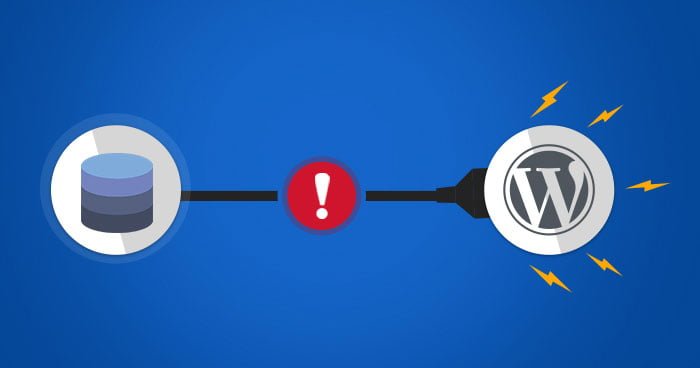
آیا تا حالا با اروری مثل «Error establishing a database connection» در سایت وردپرسیات مواجه شدی؟
این ارور، یکی از رایجترین مشکلاتیست که ممکنه برای هر مدیر سایتی پیش بیاد. ظاهر شدن این خطا یعنی وردپرس نمیتونه به دیتابیسDatabase) متصل بشه و خب… بدون دیتابیس، خبری از سایت نیست!
اما نگران نباش! توی این مقاله قراره دقیق و مرحلهبهمرحله بررسی کنیم که چرا این خطا رخ میده و چطور میتونی خودت بهراحتی اون رو برطرف کنی.
گاهی پیش میاد که همه چیز ظاهراً درسته؛ اطلاعات دیتابیس در فایل wp-config.php دقیق وارد شده، یوزر و پسورد دیتابیس اوکی هستن، هاست مشکلی نداره… اما هنوز هم سایت وردپرسیات خطای “Error establishing a database connection” رو نشون میده.
تو این مواقع لازمه کمی عمیقتر بریم سراغ ریشه مشکل.
یکی از دلایل کمتر شناختهشده، خرابی جدولهای دیتابیس هست. وقتی یکی از جدولهای دیتابیس به هر دلیلی (مثلاً افزونه ناسازگار، توقف ناگهانی سرور، یا حمله هکری) آسیب میبینه، ارتباط وردپرس با دیتابیس ممکنه دچار اختلال بشه. خوشبختانه وردپرس این قابلیت رو داره که جدولهای دیتابیس رو تعمیر کنه، البته بهشرط اینکه این امکان فعال شده باشه.
در چنین شرایطی استفاده از دستور define('WP_ALLOW_REPAIR', true); در فایل wp-config.php میتونه راهگشا باشه. بعد از فعالسازی، با مراجعه به آدرس yourdomain.com/wp-admin/maint/repair.php میتونی دیتابیس رو تعمیر یا بهینهسازی کنی. این فرآیند ساده ولی بسیار مؤثره.
از طرفی، ممکنه سایتت توسط افزونهای مثل security plugin یا فایروالها محدود شده باشه. بررسی افزونههای امنیتی و غیرفعال کردن موقتی اونها میتونه بهت کمک کنه بفهمی آیا این ابزارها دارن جلوی اتصال دیتابیس رو میگیرن یا نه.
و البته، اگه وقت و اعصاب درگیری با این مسائل رو نداری یا نمیدونی دقیقاً باید از کجا شروع کنی، بهترین کار اینه که کار رو بسپری به یه تیم متخصص و قابل اعتماد.
وردپرس یار با تجربه بالا در رفع خطاهای فنی سایتهای وردپرسی، میتونه در سریعترین زمان ممکن مشکل اتصال دیتابیس رو بررسی و حل کنه.
✅ پشتیبانی حرفهای
✅ رفع سریع مشکلات پیچیده
✅ مشاوره برای جلوگیری از بروز مجدد خطا
اگه نمیخوای ریسک کنی و دوست داری سایتت بدون دردسر بالا بیاد، کافیه همین الان وارد سایت وردپرس یار بشی و یه اشتراک مناسب انتخاب کنی. بقیه کارا با ماست! 😉
چرا وردپرس نمیتونه به دیتابیس وصل بشه؟
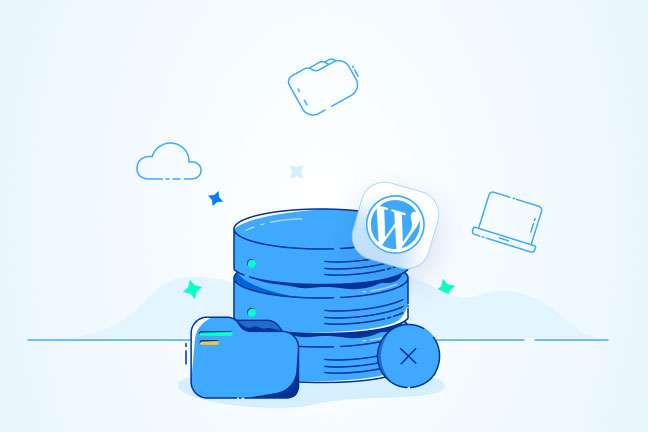
اول از همه، باید بدونی که دیتابیس، مغز متفکر سایت وردپرسیه. تمام اطلاعات مهم سایت مثل مطالب، کاربران، تنظیمات و حتی عنوان سایت، توی دیتابیس ذخیره میشن. اگر به هر دلیلی ارتباط بین وردپرس و دیتابیس قطع بشه، سایت دیگه نمیتونه درست کار کنه.
دلایل مختلفی میتونن باعث این مشکل بشن، مثل:
- اشتباه بودن اطلاعات اتصال به دیتابیس در فایل
wp-config.php - خراب شدن دیتابیس
- مشکل در یوزرنیم یا پسورد دیتابیس
- پر شدن منابع هاست یا مشکل در سرور
- خرابکاریهای افزونهها یا قالبها
یکی از ترسناکترین صحنههایی که ممکنه یه مدیر سایت ببینه، پیغام معروف «Error establishing a database connection» هست.
دیدن این خطا یعنی وردپرس تلاش کرده به دیتابیس وصل بشه، ولی موفق نشده. اما چرا این اتفاق میافته؟
اولین و رایجترین دلیل این مشکل، اشتباه بودن اطلاعات اتصال به دیتابیس در فایل wp-config.php هست. این فایل مشخص میکنه که وردپرس با کدوم دیتابیس، با چه نام کاربری و رمزی، و در چه هاستی ارتباط برقرار کنه. اگر حتی یکی از این اطلاعات اشتباه وارد شده باشه، وردپرس نمیتونه دیتابیس رو شناسایی کنه و سایت از کار میافته.
دومین دلیل، میتونه مربوط به یوزر دیتابیس یا سطح دسترسی اون باشه. حتی اگه نام دیتابیس و یوزرنیم درست باشن، اگر یوزر دسترسی لازم برای خوندن و نوشتن در دیتابیس رو نداشته باشه، باز هم ارتباط برقرار نمیشه.
گاهی هم مشکل از خود سرور دیتابیس هست. ممکنه سرور MySQL به خاطر فشار بالا یا اختلالات فنی موقت، از کار افتاده باشه. اگه هاست اشتراکی استفاده میکنی، این اتفاقها دور از انتظار نیست.
یه دلیل دیگه که کمتر بهش توجه میشه، خراب شدن یا آسیب دیدن جدولهای دیتابیس بهخاطر افزونههای ناسازگار یا توقف ناگهانی سرور هست. در این مواقع، دیتابیس همچنان وجود داره ولی ساختار داخلیش مشکل داره.
و البته گاهی همهچی بهظاهر درسته ولی باز هم مشکل باقیه! اینجاست که باید سراغ بررسیهای تخصصیتر بری؛ مثلاً لاگهای خطا رو چک کنی یا ابزار تعمیر وردپرس رو فعال کنی.
اما اگه نمیخوای وقتت رو صرف این بررسیهای فنی بکنی، یه راه سریعتر و مطمئنتر هم هست:
👉 وردپرس یار
تیم متخصص وردپرس یار با بررسی دقیق سایتت، مشکل اتصال به دیتابیس رو شناسایی و در کمترین زمان رفع میکنه.
✅ بدون دردسر
✅ بدون نیاز به دانش فنی
✅ با پشتیبانی حرفهای و دلسوزانه
فقط کافیه یه اشتراک انتخاب کنی و باقی ماجرا رو بسپری به ما 😉
۱. بررسی فایل wp-config.php
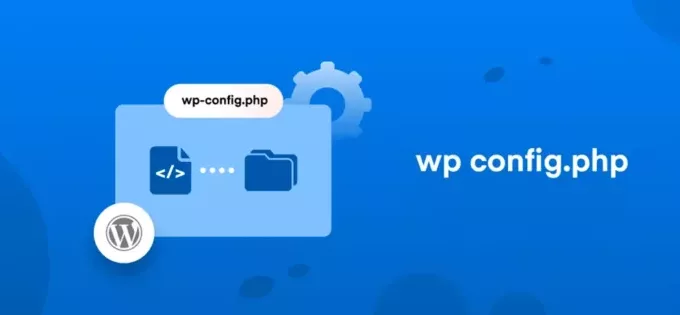
اولین جایی که باید سر بزنی، فایل wp-config.php هست. این فایل توی ریشه اصلی سایتت قرار داره و اطلاعات اتصال به دیتابیس داخلشه.
چه چیزایی باید بررسی کنی؟
phpCopyEditdefine('DB_NAME', 'نام دیتابیس');
define('DB_USER', 'نام کاربری دیتابیس');
define('DB_PASSWORD', 'رمز عبور دیتابیس');
define('DB_HOST', 'localhost');
مطمئن شو که این اطلاعات کاملاً درست وارد شدن. حتی یک اشتباه کوچیک (مثل فاصله اضافه یا کاراکتر اشتباه) میتونه باعث بشه وردپرس نتونه دیتابیس رو پیدا کنه.
یکی از ترسناکترین صحنههایی که ممکنه یه مدیر سایت ببینه، پیغام معروف «Error establishing a database connection» هست.
دیدن این خطا یعنی وردپرس تلاش کرده به دیتابیس وصل بشه، ولی موفق نشده. اما چرا این اتفاق میافته؟
اولین و رایجترین دلیل این مشکل، اشتباه بودن اطلاعات اتصال به دیتابیس در فایل wp-config.php هست. این فایل مشخص میکنه که وردپرس با کدوم دیتابیس، با چه نام کاربری و رمزی، و در چه هاستی ارتباط برقرار کنه. اگر حتی یکی از این اطلاعات اشتباه وارد شده باشه، وردپرس نمیتونه دیتابیس رو شناسایی کنه و سایت از کار میافته.
دومین دلیل، میتونه مربوط به یوزر دیتابیس یا سطح دسترسی اون باشه. حتی اگه نام دیتابیس و یوزرنیم درست باشن، اگر یوزر دسترسی لازم برای خوندن و نوشتن در دیتابیس رو نداشته باشه، باز هم ارتباط برقرار نمیشه.
گاهی هم مشکل از خود سرور دیتابیس هست. ممکنه سرور MySQL به خاطر فشار بالا یا اختلالات فنی موقت، از کار افتاده باشه. اگه هاست اشتراکی استفاده میکنی، این اتفاقها دور از انتظار نیست.
یه دلیل دیگه که کمتر بهش توجه میشه، خراب شدن یا آسیب دیدن جدولهای دیتابیس بهخاطر افزونههای ناسازگار یا توقف ناگهانی سرور هست. در این مواقع، دیتابیس همچنان وجود داره ولی ساختار داخلیش مشکل داره.
و البته گاهی همهچی بهظاهر درسته ولی باز هم مشکل باقیه! اینجاست که باید سراغ بررسیهای تخصصیتر بری؛ مثلاً لاگهای خطا رو چک کنی یا ابزار تعمیر وردپرس رو فعال کنی.
اما اگه نمیخوای وقتت رو صرف این بررسیهای فنی بکنی، یه راه سریعتر و مطمئنتر هم هست:
👉 وردپرس یار
تیم متخصص وردپرس یار با بررسی دقیق سایتت، مشکل اتصال به دیتابیس رو شناسایی و در کمترین زمان رفع میکنه.
✅ بدون دردسر
✅ بدون نیاز به دانش فنی
✅ با پشتیبانی حرفهای و دلسوزانه
فقط کافیه یه اشتراک انتخاب کنی و باقی ماجرا رو بسپری به ما 😉
اگه بخشهای بعدی مثل FAQ یا پیشنهادات امنیتی هم خواستی، فقط بگو تا بنویسم ✍️
۱. بررسی فایل wp-config.php؛ کلید اتصال وردپرس به دیتابیس (Database)
وقتی صحبت از خطای “وصل نشدن وردپرس به دیتابیس (Database)” میشه، اولین جایی که باید سراغش بریم، فایل حیاتی wp-config.php هست.
این فایل حکم قلب تنظیمات اصلی سایت وردپرسی رو داره؛ مخصوصاً وقتی پای اتصال به دیتابیس وسط باشه.
📂 این فایل دقیقاً کجاست؟
فایل wp-config.php در دایرکتوری اصلی نصب وردپرس قرار داره؛ همون جایی که فولدرهای wp-content و wp-admin هستن. برای دسترسی بهش کافیه از طریق File Manager هاست یا با استفاده از FTP وارد مسیر اصلی سایتت بشی.
🔧 حالا داخل فایل دنبال این چند خط بگرد:
phpCopyEditdefine('DB_NAME', 'your_database_name');
define('DB_USER', 'your_username');
define('DB_PASSWORD', 'your_password');
define('DB_HOST', 'localhost');
🛠 این ۴ خط مشخصکننده مسیر اتصال وردپرس به دیتابیس هستن. حالا نکاتی که باید بررسی کنی:
- DB_NAME: نام دیتابیسی که در هاست ساختی، دقیقاً همینجا باید وارد بشه. اشتباه حتی یک حرف باعث خطا میشه!
- DB_USER و DB_PASSWORD: این اطلاعات باید با یوزری که توی بخش دیتابیسها (MySQL) ساخته شده مطابقت داشته باشه.
- DB_HOST: اغلب اوقات مقدارش
localhostهست، ولی بعضی از هاستها ممکنه آدرس متفاوتی بدن. اگه مطمئن نیستی، از پشتیبانی هاستت بپرس.
اگر یکی از این موارد اشتباه باشه، وردپرس نمیتونه دیتابیس رو پیدا کنه، و نتیجهاش همون ارور معروفه.
💡 نکته حرفهای:
اگه رمز عبور یوزر دیتابیس رو تغییر دادی، حتماً اینجا هم بهروزش کن. خیلی از کاربرا این مرحله ساده رو فراموش میکنن.
اما اگه با وجود بررسی این فایل هنوز سایت بالا نمیاد و ارور میبینی، شاید مشکل پیچیدهتر از چیزی باشه که بهنظر میرسه…
🔧 اینجاست که وردپرس یار میتونه به کمکت بیاد!
ما با بررسی دقیق فایلهای پیکربندی، دیتابیس و تنظیمات هاست، ریشه مشکل رو پیدا و سریع رفع میکنیم.
✅ بدون سردرگمی
✅ با پشتیبانی تخصصی
✅ مناسب برای همه سایتهای وردپرسی
فقط کافیه یه اشتراک فعال کنی، و کار رو بسپری به ما 😉
۲. اطلاعات ورود به دیتابیس رو تو هاست بررسی کن
اگه به cPanel یا هر پنل مدیریتی هاستت دسترسی داری، وارد بشو و به قسمت MySQL Databases برو. اینجا میتونی مطمئن شی که دیتابیسی که در wp-config.php وارد کردی، واقعاً وجود داره.
بررسی کن که:
- نام دیتابیس درسته
- یوزرنیمی که تعریف کردی، دسترسی کامل به اون دیتابیس داره
- پسورد رو درست وارد کردی
اگه مطمئن نیستی، میتونی یه یوزر جدید بسازی و دوباره اطلاعات رو تو فایل wp-config.php وارد کنی.
یکی از دلایل رایج برای ارور معروف “Error establishing a database connection” در وردپرس، نادرست بودن اطلاعات ورود به دیتابیس (Database) هست. حتی اگر فایل wp-config.php رو چک کردی، باز هم لازمه اطلاعاتت رو تو هاست هم بررسی کنی، چون ممکنه دیتابیس یا یوزر اون تغییر کرده باشه یا حتی حذف شده باشه.
🔍 برای این بررسی، باید وارد پنل هاستت بشی؛ معمولاً پنلهایی مثل cPanel یا DirectAdmin.
از اونجا، مسیر زیر رو دنبال کن:
MySQL Databases یا Database Management
توی این بخش، سه چیز خیلی مهم هست که باید بررسی کنی:
✅ ۱. وجود داشتن دیتابیس
اول از همه مطمئن شو که دیتابیسی که تو wp-config.php مشخص کردی، واقعاً تو لیست دیتابیسهای هاستت وجود داره.
گاهی اوقات ممکنه دیتابیس به اشتباه حذف بشه یا اسمش عوض بشه.
✅ ۲. کاربر دیتابیس (Database User)
مرحله بعد اینه که ببینی یوزری که براش تعریف کردی (DB_USER) هنوز وجود داره یا نه. بعضی وقتا موقع تغییر هاست یا انتقال سایت، این یوزر پاک میشه یا از دیتابیس جدا میمونه.
✅ ۳. سطح دسترسی یوزر
حتماً بررسی کن که اون یوزر به دیتابیس موردنظر دسترسی کامل (All Privileges) داره.
بدون این دسترسیها، وردپرس نمیتونه از دیتابیس اطلاعات بخونه یا بنویسه و طبیعتاً سایتت از کار میافته.
💡 نکته: اگه مطمئن نیستی اطلاعاتت درسته یا نه، میتونی یه دیتابیس جدید بسازی، یه یوزر براش تعریف کنی و اطلاعات جدید رو تو فایل wp-config.php وارد کنی. این یه راه عالی برای تسته.
اما اگر وقت یا تجربه کافی برای بررسی این موارد نداری، نگران نباش.
وردپرس یار همیشه اینجاست تا در کمترین زمان، این جور مشکلات تخصصی رو برات بررسی و برطرف کنه.
👨🔧 خدمات وردپرس یار شامل:
- بررسی دقیق تنظیمات هاست و دیتابیس
- رفع مشکل عدم اتصال وردپرس به دیتابیس
- پشتیبانی فوری و مطمئن
کافیه اشتراک مناسب رو انتخاب کنی و مشکل رو ثبت کنی؛ تیم ما وارد عمل میشه و سایتت رو دوباره به حالت عادی برمیگردونه 😉
دوستانه و تبلیغ وردپرس یار، آماده برای اضافه کردن به مقاله 👇
۳. ریست کردن پسورد دیتابیس
گاهی اوقات ممکنه پسورد دیتابیس تغییر کرده باشه یا به هر دلیلی کار نکنه. تو پنل هاست میتونی رمز یوزر دیتابیس رو تغییر بدی و بعدش اون رو توی فایل wp-config.php بهروزرسانی کنی.
گاهی مشکل وصل نشدن وردپرس به دیتابیس (Database) تنها به دلیل رمز عبور اشتباه یا قدیمی یوزر دیتابیس رخ میدهد. ممکن است به دلایل مختلفی مثل تغییر رمز از طریق پنل هاست، فراموشی یا بهروزرسانی امنیتی، پسورد دیتابیس تغییر کرده باشد و این باعث شود وردپرس نتواند به دیتابیس متصل شود.
اگر چنین وضعیتی داری، بهترین راهکار، ریست کردن پسورد دیتابیس است. خوشبختانه این کار به سادگی و در کمتر از چند دقیقه قابل انجام است.
چگونه پسورد دیتابیس را ریست کنیم؟
۱. ورود به پنل مدیریت هاست:
ابتدا وارد پنل هاست (مثل cPanel، DirectAdmin یا پنل مشابه) شو.
- رفتن به بخش MySQL Databases:
این قسمت مخصوص مدیریت دیتابیسها و یوزرهای آنهاست. - انتخاب یوزر دیتابیس:
در این بخش، باید یوزری که به دیتابیس متصل شده را پیدا کنی. معمولاً همان نامی است که در فایلwp-config.phpبه عنوانDB_USERوارد شده. - تغییر رمز عبور:
گزینه تغییر رمز عبور (Change Password) را انتخاب کن و رمز جدید را وارد کن. سعی کن از رمزی قوی و ترکیبی از حروف، اعداد و نمادها استفاده کنی. - بروزرسانی فایل wp-config.php:
پس از تغییر رمز، باید رمز جدید را حتماً در فایلwp-config.phpسایتت وارد کنی. اگر رمز قدیمی هنوز اونجا باشه، سایت قادر به اتصال به دیتابیس نخواهد بود و همان خطا را نمایش میدهد.
نکته مهم درباره امنیت دیتابیس (Database)
ریست کردن رمز دیتابیس، علاوه بر حل مشکل اتصال، میتواند به حفظ امنیت سایت کمک کند. استفاده از رمزهای قوی و تعویض دورهای آنها، از دسترسی غیرمجاز به دیتابیس جلوگیری میکند و سایتت را ایمنتر نگه میدارد.
کمک تخصصی وردپرس یار در مشکل دیتابیس
اگر با این مراحل آشنا نیستی یا نمیخواهی وقتت را صرف این کارها کنی، تیم وردپرس یار آماده است تا در سریعترین زمان ممکن بهت کمک کند.
ما با دانش فنی بالا و تجربه در رفع مشکلات پیچیده دیتابیس (Database)، خطای اتصال وردپرس را به سرعت برطرف میکنیم.
✅ خدمات پشتیبانی و رفع مشکل دیتابیس
✅ امنیت و بررسی تنظیمات کامل سایت
✅ پاسخگویی سریع و دلسوزانه
کافی است وارد سایت وردپرس یار شوی و با انتخاب اشتراک موردنظرت، مشکل خودت را ثبت کنی. بقیه کار را به ما بسپار!
۴. بررسی مشکلات هاست یا سرور
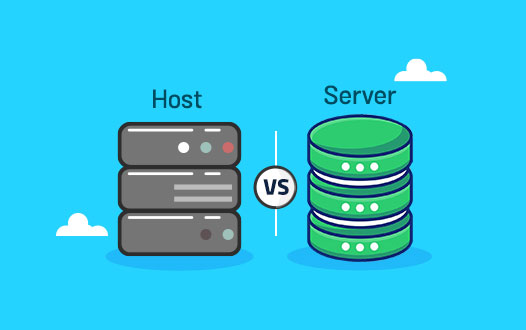
گاهی مشکل از خود هاسته. مثلاً ممکنه:
- دیتابیس سرور برای مدتی از دسترس خارج شده باشه
- منابع هاست (مثل رم یا CPU) پر شده باشه
- اتصالهای زیاد به دیتابیس باعث اختلال شده باشه
تو این مواقع، ارتباط با پشتیبانی هاستینگ میتونه کمکت کنه. البته اگه از هاستهای ضعیف یا اشتراکی استفاده میکنی، این جور خطاها ممکنه زیاد تکرار بشن.
وقتی وردپرس نتواند به دیتابیس (Database) متصل شود، گاهی مشکل نه از سایت تو بلکه از هاست یا سرور میآید. مشکلات مربوط به سرور یا هاست میتوانند باعث شوند دیتابیس غیرقابل دسترسی شود و سایت با خطای اتصال مواجه گردد.
مشکلات رایج هاست و سرور که اتصال دیتابیس را مختل میکند
۱. قطعی یا اختلال در سرور MySQL:
دیتابیسهای وردپرس معمولاً روی سرور MySQL اجرا میشوند. اگر این سرور به هر دلیلی از کار بیفتد یا دچار اختلال شود، سایت نمیتواند به دیتابیس وصل شود.
۲. پر شدن منابع هاست:
اگر هاست اشتراکی داری، استفاده زیاد از منابع مثل CPU و RAM توسط سایت خودت یا سایتهای دیگر میتواند باعث فشار روی سرور شود. این فشار ممکن است دسترسی به دیتابیس را با مشکل مواجه کند.
۳. محدودیت تعداد اتصالهای همزمان:
هاستهای اشتراکی معمولاً تعداد اتصالهای همزمان به دیتابیس را محدود میکنند. اگر سایتت یا سایر سایتها تعداد زیادی اتصال باز داشته باشند، درخواستهای جدید ممکن است رد شوند.
۴. مشکلات فایروال یا تنظیمات امنیتی سرور:
گاهی اوقات تنظیمات امنیتی روی سرور یا فایروالها ممکن است به اشتباه دسترسی وردپرس به دیتابیس را مسدود کنند.
راهکارهای پیشنهادی
- تماس با پشتیبانی هاست:
اگر پس از بررسی فایلهای سایت و تنظیمات دیتابیس مشکل همچنان پابرجاست، حتماً با پشتیبانی هاستت تماس بگیر و موضوع را با آنها مطرح کن. - ارتقا هاست به سرور اختصاصی یا VPS:
اگر سایتت پر بازدید است، ممکن است هاست اشتراکی جوابگوی نیازت نباشد. ارتقا به سرور اختصاصی یا VPS منابع بیشتری به دیتابیس اختصاص میدهد و از بروز این مشکلات جلوگیری میکند.
کمک تخصصی وردپرس یار برای مشکلات دیتابیس (Database)
مشکلات هاست و سرور به ظاهر پیچیده میآیند اما با دانش و تجربه درست میتوان آنها را به سرعت تشخیص و رفع کرد. تیم وردپرس یار در کنار توست تا این مشکلات را بررسی، تحلیل و حل کند.
✅ مشاوره تخصصی در زمینه هاست و دیتابیس
✅ رفع مشکلات اتصال به دیتابیس
✅ پشتیبانی سریع و کارآمد
کافیه فقط یه اشتراک انتخاب کنی و مشکل رو برای ما ارسال کنی، بقیه کار با وردپرس یار 😉
۵. خراب شدن دیتابیس
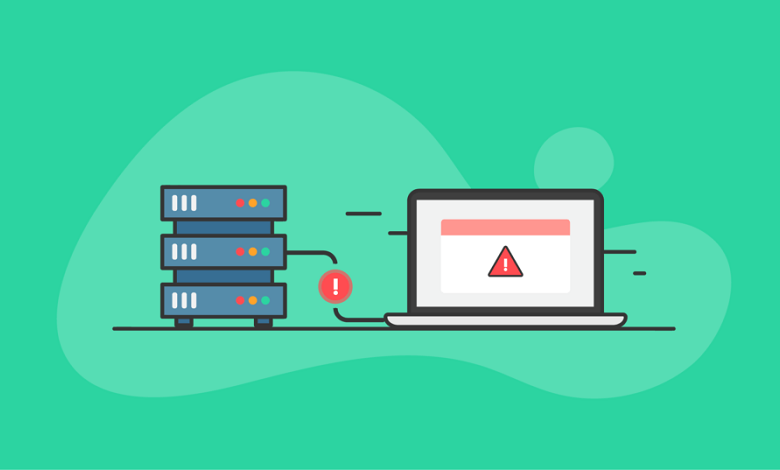
یه سناریوی دیگه اینه که دیتابیس به دلایلی خراب شده. وردپرس یه ابزار داخلی برای تعمیر دیتابیس داره که میتونی فعالش کنی.
چطور از ابزار تعمیر استفاده کنیم؟
۱. وارد فایل wp-config.php بشو
۲. این خط رو قبل از /* That's all, stop editing! */ اضافه کن:
phpCopyEditdefine('WP_ALLOW_REPAIR', true);
۳. بعدش برو به این آدرس:yourdomain.com/wp-admin/maint/repair.php
۴. حالا گزینه Repair Database رو بزن و اجازه بده وردپرس دیتابیس رو تعمیر کنه.
بعد از تعمیر، اون خطی که توی wp-config.php اضافه کردی رو پاک کن.
دیتابیس (Database) قلب تپنده سایت وردپرسی شماست و همه اطلاعات مهم مثل نوشتهها، کاربران، تنظیمات و حتی قالب سایت در آن ذخیره میشود. اما گاهی اوقات، به دلایل مختلف، دیتابیس خراب میشود و این خراب شدن باعث میشود وردپرس نتواند به درستی به آن متصل شود.
دلایل خراب شدن دیتابیس چیست؟
خراب شدن دیتابیس میتواند به دلایل متعددی رخ دهد، از جمله:
- خاموش شدن ناگهانی سرور یا هاست
- تداخل یا ناسازگاری افزونهها و قالبها
- حملات هکری و دسترسی غیرمجاز
- مشکلات سختافزاری روی سرور هاست
- حجم بالای دادهها و نبود بهینهسازی منظم
چگونه متوجه خراب شدن دیتابیس شویم؟
وقتی دیتابیس خراب شود، معمولا یکی از این خطاها را در سایت مشاهده میکنید:
- خطای «Error establishing a database connection»
- خطای «One or more database tables are unavailable»
- نمایش صفحه سفید یا عدم بارگذاری صفحات سایت
راهکار رفع خراب شدن دیتابیس
وردپرس یک ابزار داخلی برای تعمیر دیتابیس دارد که میتوانید از آن استفاده کنید:
۱. وارد فایل wp-config.php شوید.
۲. کد زیر را قبل از خط /* That's all, stop editing! */ اضافه کنید:
phpCopyEditdefine('WP_ALLOW_REPAIR', true);
۳. سپس به آدرس yourdomain.com/wp-admin/maint/repair.php بروید.
۴. صفحهای باز میشود که گزینههای Repair Database و Repair and Optimize Database را دارد.
۵. یکی از گزینهها را انتخاب کنید تا وردپرس دیتابیس را تعمیر کند.
پس از پایان کار، حتما این کد را از فایل wp-config.php حذف کنید تا امنیت سایت حفظ شود.
کمک تخصصی وردپرس یار در تعمیر دیتابیس
اگر این مراحل برایتان پیچیده است یا پس از انجام آن مشکل همچنان باقی بود، تیم وردپرس یار آماده است که به صورت تخصصی دیتابیس شما را بررسی و تعمیر کند.
✅ پشتیبانی کامل در رفع خطاهای دیتابیس
✅ بهینهسازی و تعمیر سریع و مطمئن
✅ پشتیبانی حرفهای و پاسخگو
کافی است با تهیه اشتراک از وردپرس یار، درخواست خود را ثبت کنید تا تیم ما در سریعترین زمان مشکل شما را رفع کند و سایتتان به حالت عادی برگردد.
۶. بازگردانی از بکاپ (اگر راهی نبود)
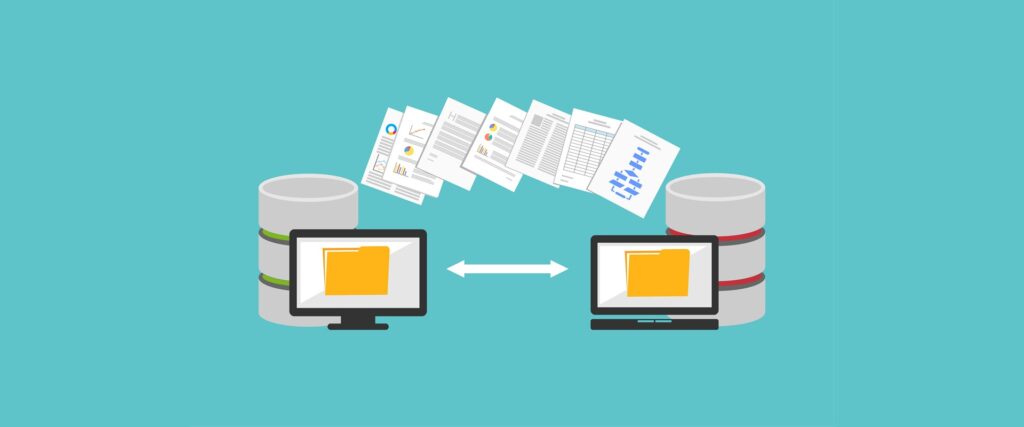
اگه بکاپ معتبری از سایتت داری، میتونی اون رو برگردونی. مخصوصاً وقتی دیتابیس خراب شده و هیچ راهی برای بازیابی وجود نداره.
برای همین همیشه داشتن بکاپ منظم، یکی از بهترین راهکارهای مقابله با مشکلات دیتابیسه.
وقتی همه راههای معمول برای رفع مشکل اتصال وردپرس به دیتابیس (Database) را امتحان کردهایم و همچنان سایت بالا نمیآید، بهترین و مطمئنترین راهحل بازگردانی از بکاپ است. بکاپ، نسخه پشتیبان از اطلاعات و دیتابیس سایت است که در زمانهای مشخص گرفته میشود تا در مواقع بحرانی بتوان سایت را به حالت سالم قبلی برگرداند.
چرا بکاپ گرفتن اینقدر مهم است؟
دیتابیس هر سایت وردپرسی شامل حجم عظیمی از اطلاعات حساس است. خرابی دیتابیس یا خطاهای جدی ممکن است باعث از دست رفتن این اطلاعات شود.
داشتن بکاپ منظم باعث میشود که در صورت بروز مشکل، بتوان به سرعت سایت را بازیابی کرد و از آسیبهای جبرانناپذیر جلوگیری کرد.
چطور بکاپ دیتابیس را بازگردانی کنیم؟
۱. وارد پنل هاست خود شوید (مثل cPanel).
۲. به بخش Backup یا Backup Wizard بروید.
۳. نسخه بکاپی که مربوط به زمان قبل از بروز مشکل است را پیدا کنید.
۴. فایل بکاپ دیتابیس را انتخاب و بازگردانی کنید.
۵. بعد از بازگردانی، اگر لازم بود، فایل wp-config.php را هم بررسی و در صورت تغییر اطلاعات دیتابیس، بهروزرسانی کنید.
نکات مهم درباره بازگردانی بکاپ
- حتما قبل از بازگردانی، از اطلاعات فعلی سایت هم یک نسخه پشتیبان بگیرید.
- بازگردانی بکاپ ممکن است باعث شود تغییرات اخیر سایت از بین برود، پس قبل از اقدام، جوانب مختلف را بسنجید.
- اگر مطمئن نیستید، بهتر است از متخصصین کمک بگیرید.
کمک تخصصی وردپرس یار برای بازگردانی بکاپ و رفع مشکلات دیتابیس (Database)
اگر کار با پنل هاست و بازگردانی بکاپ برایت دشوار است یا نمیدانی چطور این کار را با امنیت و دقت انجام دهی، تیم وردپرس یار همراهت است.
ما با تخصص بالا و تجربه فراوان، ضمن حفظ امنیت اطلاعات سایت، بازگردانی بکاپ را با دقت کامل انجام میدهیم و مشکلات دیتابیس را برطرف میکنیم.
✅ بازگردانی سریع و امن بکاپ
✅ پشتیبانی حرفهای در حل مشکلات دیتابیس
✅ رفع خطاهای وردپرس بدون نگرانی
کافی است یک اشتراک فعال کنی و درخواستت را ثبت کنی؛ بقیه کارها را به وردپرس یار بسپار!
خدمات وردپرس یار، سریعترین راه برای رفع مشکل دیتابیس!
اگه همه مراحل بالا رو رفتی ولی هنوز سایتت بالا نمیاد یا نمیدونی کدوم بخش مشکل داره، وقتشه از یه تیم متخصص کمک بگیری.
وردپرس یار اینجاست تا در سریعترین زمان ممکن مشکل دیتابیس سایتت رو بررسی، تشخیص و رفع کنه.
✅ پشتیبانی فوری
✅ رفع کامل خطاهای دیتابیس
✅ مناسب برای تمام سایتهای وردپرسی
✅ بدون نیاز به دانش فنی از سمت شما
✅ پشتیبانی ۲۴ ساعته
✅ رفع کامل خطاهای دیتابیس
✅ بدون نیاز به دانش فنی از طرف شما
مشکل اتصال وردپرس به دیتابیس (Database) میتواند پیچیده و وقتگیر باشد، اما با کمک وردپرس یار میتوانید در کمترین زمان ممکن این مشکلات را برطرف کنید. تیم متخصص ما با تجربه بالا در زمینه دیتابیس و وردپرس، تمامی خطاها را به سرعت شناسایی و رفع میکند.
برای حل مشکلات دیتابیس سایتتان، کافیست به وردپرس یار مراجعه کنید و اشتراک مناسب خود را انتخاب نمایید.
جمعبندی
خطای وصل نشدن به دیتابیس در وردپرس، اگرچه در نگاه اول ترسناک به نظر میرسه، اما با یک بررسی مرحلهبهمرحله میشه اونو بهراحتی حل کرد.
مهمه که آروم و دقیق جلو بری، اطلاعات wp-config.php رو چک کنی، وضعیت هاست و دیتابیس رو بررسی کنی و در صورت نیاز، از بکاپ یا ابزار تعمیر استفاده کنی.
و البته، اگه دوست داری درگیر مسائل فنی نشی، میتونی با خیال راحت رفع این مشکل رو بسپری به وردپرس یار 😉




امتیاز کاربران