













مشکلات فنی وردپرس و راهحلهای کاربردی آنها
وردپرس بدون شک یکی از محبوبترین سیستمهای مدیریت محتوا در دنیاست؛ اما با تمام مزایایی که دارد، خالی از اشکال نیست. خیلی وقتها کاربران با مشکلات فنی مختلفی روبهرو میشوند که ممکن است کل سایت را مختل کند یا حتی باعث از دست رفتن بازدید و فروش شود.
وردپرس یار در این مقاله میخواهیم مهمترین مشکلات فنی وردپرس را بررسی کنیم و راهحلهای کاربردی برای هرکدام ارائه دهیم. همچنین اگر با هر مشکلی مواجه شدید، فراموش نکنید که پشتیبانی وردپرس یار همیشه کنارتان است!
1. خطای صفحه سفید مرگ (White Screen of Death)
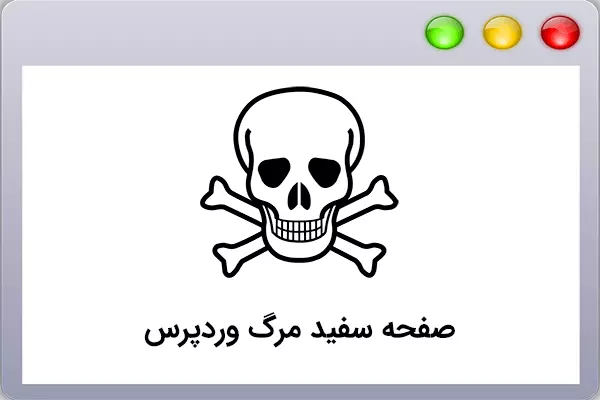
یکی از کابوسهای کاربران وردپرس، دیدن یک صفحه سفید بدون هیچ پیغامی است. این خطا معمولاً به دلیل:
- مشکلات افزونهها یا قالبها
- محدودیت حافظه PHP
- باگهای کدنویسی در فایل functions.php
راهحل:
ابتدا افزونهها را غیرفعال کنید. اگر مشکل حل شد، یکی یکی افزونهها را فعال کرده تا مشکلساز را پیدا کنید. اگر به فایلها دسترسی ندارید، از هاست یا File Manager استفاده کنید.
اگه تا حالا وارد سایتت شدی و فقط با یه صفحه سفید خالی مواجه شدی، بدون که با یکی از ترسناکترین مشکلات فنی وردپرس روبهرو شدی! این خطا که بهش “صفحه سفید مرگ” هم میگن، هیچ پیغام خطایی نشون نمیده، و همین موضوع کار تشخیص و رفعش رو سختتر میکنه.
اما نگران نباش، با شناخت دلایل این مشکل و روشهای قدمبهقدم، میتونی بهراحتی سایتت رو برگردونی.
دلایل رایج این مشکل چیه؟
خطای صفحه سفید معمولاً به دلایل زیر اتفاق میافته:
- مشکل در یکی از افزونهها یا قالب فعال سایت
- محدودیت حافظه PHP سرور
- خطاهای موجود در فایلهای کد مثل
functions.php - ناسازگاری بعد از بروزرسانی وردپرس یا افزونهها
چطور مشکل رو شناسایی کنیم؟
اولین کاری که باید بکنی اینه که بررسی کنی مشکل در بخش مدیریت (wp-admin) هم هست یا فقط در نمای سایت.
اگه مدیریت باز میشه، احتمال زیاد یک افزونه یا قالب باعث ایجاد مشکل شده.
راهحلهای کاربردی برای رفع صفحه سفید مرگ:
- غیرفعالکردن افزونهها:
از طریق هاست یا FTP، وارد پوشهwp-content/pluginsشو و اسم اون رو بهplugins-oldتغییر بده. اگه سایتت برگشت، یعنی یکی از افزونهها باعث خطا شده. حالا پوشه رو به حالت قبل برگردون و یکییکی افزونهها رو تست کن. - فعالکردن حالت دیباگ:
برای دیدن خطای دقیق، تو فایلwp-config.phpاین خط رو اضافه یا ویرایش کن:
phpCopyEditdefine('WP_DEBUG', true);
- بررسی فایل functions.php:
اگه تازه تغییری توی قالب دادی، ممکنه تو این فایل اشتباهی رخ داده باشه. بررسیش کن و اگر نیاز بود، نسخه سالم فایل رو جایگزین کن. - افزایش حافظه PHP:
گاهی سرور فضای کافی به وردپرس نمیده. با افزودن کد زیر توی فایلwp-config.phpمیتونی حافظه رو افزایش بدی:
phpCopyEditdefine('WP_MEMORY_LIMIT', '256M');
🎯 و اگر حوصله یا زمان بررسی این مراحل رو نداری…
نگران نباش! تیم پشتیبانی وردپرس یار با تجربه کامل در حل مشکلات فنی وردپرس، در سریعترین زمان ممکن مشکل صفحه سفید سایتت رو برطرف میکنه. فقط کافیه یه تیکت بزنی یا اشتراک پشتیبانی تهیه کنی.
ما اینجاییم تا با خیال راحت به رشد سایتت فکر کنی، نه جنگیدن با خطاها!
2. عدم دسترسی به پیشخوان وردپرس
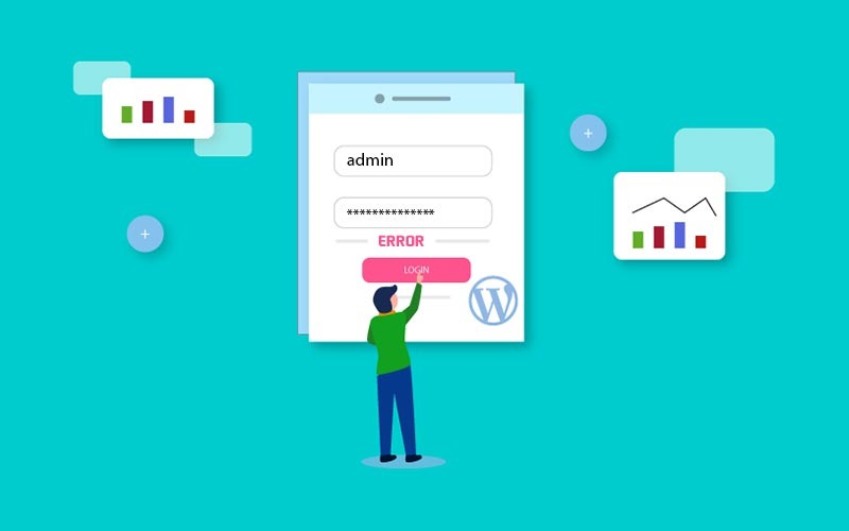
گاهی ممکن است هنگام ورود به پنل مدیریت، با صفحه خالی یا خطای ۵۰۰ مواجه شوید.
دلایل احتمالی:
- ناسازگاری افزونهها یا قالبها
- آپدیت ناقص وردپرس
- خراب شدن فایل htaccess.
راهحل:
فایل htaccess را از روت حذف کرده و وردپرس را مجدد ذخیره پیوند یکتا کنید. اگر حل نشد، پوشه افزونهها را تغییر نام دهید.
از اون لحظههایی که کاربر یا مدیر سایت وارد صفحه ورود میشه، یوزرنیم و پسورد رو وارد میکنه و… هیچی! یا با صفحهای سفید مواجه میشه، یا یه ارور ۵۰۰ یا ۴۰۳ بالا میاد. این اتفاق یکی از پرتکرارترین مشکلات فنی وردپرسه که میتونه کلی از کارهای شما رو مختل کنه، مخصوصاً اگر فروشگاه یا سایت خدماتی داشته باشی.
دلایل احتمالی این مشکل چیه؟
✅ افزونه یا قالب ناسازگار
✅ آپدیت ناقص وردپرس، قالب یا افزونه
✅ خراب شدن فایل .htaccess
✅ مشکلات سطح دسترسی (permission) فایلها
✅ وجود بدافزار یا کد مخرب
✅ مصرف بیش از حد منابع هاست
راهحلهای عملی برای رفع این مشکل
- غیرفعالکردن افزونهها از طریق هاست
با ورود به File Manager هاست یا استفاده از FTP، وارد پوشهwp-content/pluginsشو و اسم اون رو به چیزی مثلplugins-tempتغییر بده. این کار همه افزونهها رو غیرفعال میکنه. اگه بعدش تونستی وارد پیشخوان بشی، یعنی یکی از افزونهها باعث مشکل شده. - بررسی قالب فعال سایت
وارد پوشهwp-content/themesشو و اسم قالب فعال رو تغییر بده. وردپرس بهصورت خودکار قالب پیشفرض (مثلاً Twenty Twenty-Four) رو فعال میکنه. اگه پیشخوان باز شد، یعنی مشکل از قالب فعلی بوده. - تعمیر فایل .htaccess
فایل.htaccessدر روت سایت رو پاک کن (یا تغییر نام بده). بعد که وارد پیشخوان شدی، از مسیر:
تنظیمات ← پیوند یکتا ← ذخیره تغییرات
فایل جدید ساخته میشه. - افزایش حافظه PHP
ممکنه منابع سایت کافی نباشه. برای تست، کد زیر رو به فایلwp-config.phpاضافه کن:
phpCopyEditdefine('WP_MEMORY_LIMIT', '256M');
🎯 وردپرس یار؛ همراه همیشگی در حل مشکلات فنی
اگه با انجام این مراحل هنوز نمیتونی وارد پیشخوان سایتت بشی، یا وقت و حوصله نداری، وقتشه به وردپرس یار اعتماد کنی!
ما در وردپرس یار، با تیمی حرفهای در زمینه پشتیبانی وردپرس، به سرعت مشکل رو شناسایی و برطرف میکنیم.
کافیه یه تیکت بزنی یا اشتراک پشتیبانی تهیه کنی و بقیهش رو بسپار به ما!
3. خطای ۵۰۰ یا Internal Server Error
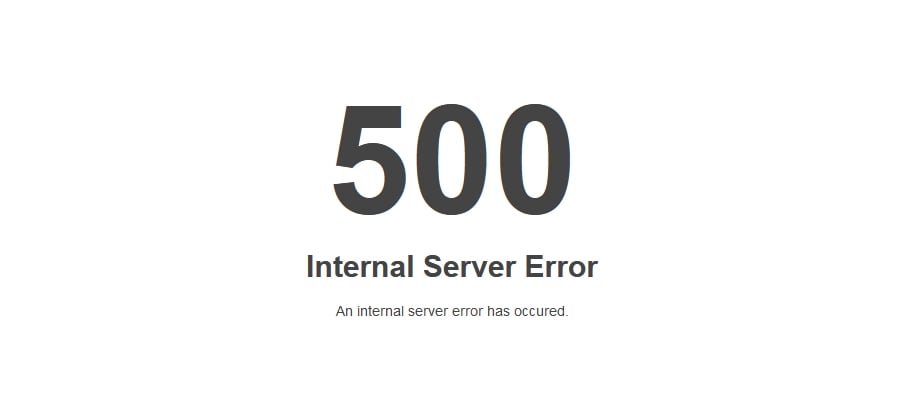
این یکی از شایعترین مشکلات فنی وردپرس است و معمولاً به دلیل:
- خطا در فایل htaccess
- محدودیت حافظه PHP
- افزونه یا قالب معیوب
راهحل:
- فایل htaccess را حذف کنید و مجدداً از تنظیمات → پیوند یکتا آن را بازسازی کنید.
- محدودیت حافظه را از طریق فایل wp-config.php افزایش دهید.
- افزونهها را غیرفعال کرده و تست کنید.
اگه یه روز عادی خواستی وارد سایتت بشی و یهو با خطای ۵۰۰ مواجه شدی، بدون که داری یکی از رایجترین و مرموزترین مشکلات فنی وردپرس رو تجربه میکنی! خطایی که هیچ توضیح دقیقی نمیده و فقط با یه عبارت ساده مثل “Internal Server Error” ازت میخواد که دست به کار شی!
اما خبر خوب اینه که این خطا گرچه ترسناک به نظر میاد، معمولاً با چند قدم ساده قابل شناسایی و رفعه. بیا باهم بررسی کنیم.
چه عواملی باعث خطای ۵۰۰ میشن؟
- خراب شدن فایل
.htaccess - کمبود منابع یا حافظه PHP
- ناسازگاری افزونهها یا قالبها
- خطای کدنویسی در فایلهای اصلی قالب یا افزونه
- محدودیتهای سرور یا تنظیمات اشتباه PHP
مراحل رفع خطای ۵۰۰ در وردپرس
- بازسازی فایل htaccess
به کنترلپنل هاست یا FTP برو و فایل.htaccessرو حذف کن یا تغییر نام بده.
سپس وارد پیشخوان وردپرس شو (اگر باز شد) و از مسیر:
تنظیمات ← پیوند یکتا ← ذخیره تغییرات
فایل جدیدی بساز. - افزایش حافظه PHP
در فایلwp-config.phpکد زیر رو اضافه کن:
phpCopyEditdefine('WP_MEMORY_LIMIT', '256M');
اگه مشکل از کمبود حافظه باشه، این روش جواب میده.
- غیرفعالکردن افزونهها و قالبها
از طریق File Manager هاست، پوشه افزونهها (plugins) رو موقتاً تغییر نام بده. اگر سایت بالا اومد، یعنی یکی از افزونهها باعث خطا شده.
همین کار رو برای قالبها هم میتونی انجام بدی. - بررسی فایل error_log هاست
فایل error_log معمولاً جزئیات دقیقتری از خطا رو نشون میده. با بررسی اون میتونی سریعتر به ریشه مشکل برسی.
🎯 وردپرس یار، همراه مطمئن در مسیر رفع مشکلات فنی
اگه هنوز خطای ۵۰۰ رفع نشده یا نمیخوای وقتتو صرف گشتن دنبال فایلهای خراب کنی، خیالت راحت باشه!
تیم پشتیبانی وردپرس یار همیشه آمادهست تا در سریعترین زمان، این مشکل رو برایت حل کنه.
فقط کافیه یک تیکت بزنی یا اشتراک پشتیبانی تهیه کنی؛ باقی مسیر با ما!
4. مشکل در ارسال ایمیل از طریق وردپرس
اگر فرم تماس یا اعلانها برای کاربران ارسال نمیشود، احتمالاً مشکل در تنظیمات ارسال ایمیل دارید.
راهحل:
نصب افزونههایی مانند WP Mail SMTP به شما کمک میکند ایمیلها را از طریق SMTP (مثل Gmail یا سرویسهای دیگر) ارسال کنید و اطمینان حاصل شود که ایمیلها اسپم نمیشوند.
یکی از اون مشکلاتی که شاید در ظاهر کوچیک به نظر برسه ولی میتونه کلی دردسر درست کنه، ارسال نشدن ایمیلها در وردپرسه.
فرقی نمیکنه فرم تماس باشه، اعلان ثبتنام، بازیابی رمز عبور یا رسید خرید، وقتی ایمیلی ارسال نمیشه، یعنی یکی از اون مشکلات فنی کلافهکننده در سایتت وجود داره که باید سریع برطرفش کنی.
دلایل شایع ارسال نشدن ایمیل در وردپرس
- استفاده از تابع پیشفرض
wp_mail()که روی بعضی هاستها درست کار نمیکنه - تنظیم نبودن رکوردهای DNS مثل SPF و DKIM
- ورود ایمیلها به پوشه اسپم یا بلاک شدن توسط Gmail و Yahoo
- غیرفعال بودن SMTP در سرور
- تداخل افزونهها یا تنظیمات اشتباه
راهحلهای حرفهای برای رفع مشکل ارسال ایمیل
- استفاده از SMTP بهجای wp_mail
راهکار طلایی این مشکل، استفاده از SMTP هست. افزونههایی مثل WP Mail SMTP بهت این امکان رو میدن که ارسال ایمیل رو از طریق سرورهای معتبر مثل Gmail، Sendinblue یا MailerLite انجام بدی.
با تنظیم SMTP، هم نرخ تحویل ایمیل بالا میره و هم خیالت راحت میشه که ایمیلها اسپم نمیشن.
- بررسی تنظیمات فرمها
اگه از افزونههایی مثل Contact Form 7 یا Fluent Forms استفاده میکنی، مطمئن شو که فیلد ایمیل فرستنده درست تنظیم شده. مثلاً از دامنه اصلی سایتت استفاده کن (مثلاً noreply@site.com) نه ایمیل شخصی مثل Gmail.
- چک کردن رکوردهای DNS
حتماً مطمئن شو که رکوردهای SPF و DKIM برای دامنهت تنظیم شده باشن. این کار از ورود ایمیلها به پوشه اسپم جلوگیری میکنه. میتونی این مورد رو از پنل هاست یا ارائهدهنده دامنه تنظیم کنی.
🎯 وردپرس یار؛ راهحل تخصصی مشکلات فنی وردپرس
اگه با وجود همه این کارها هنوز ایمیلها ارسال نمیشن یا نمیدونی از کجا باید شروع کنی، فقط کافیه یه تیکت به پشتیبانی وردپرس یار بزنی.
ما دقیق بررسی میکنیم مشکل از کجاست و با تنظیم دقیق SMTP، DNS یا افزونهها، کاری میکنیم که هیچ ایمیلی از دست نره!
با وردپرس یار، دیگه هیچ مشکل فنی بیپاسخ نمیمونه 💼
5. خطای عدم بروزرسانی یا نصب افزونهها و قالبها
اگر هنگام آپدیت یا نصب با خطای “Installation Failed” یا “Could not create directory” روبهرو شدید، احتمالاً مشکل از دسترسی پوشههاست.
راهحل:
بررسی سطح دسترسی پوشهها (Permission) در هاست. معمولاً باید روی ۷۵۵ برای پوشهها و ۶۴۴ برای فایلها باشد.
تا حالا شده بخوای یه افزونه یا قالب نصب کنی یا بهروزرسانی انجام بدی ولی با ارورهایی مثل:
“Installation failed” یا “Could not create directory” یا حتی یه صفحه خالی روبهرو بشی؟
اگه آره، بدون که گرفتار یکی دیگه از مشکلات فنی رایج در وردپرس شدی.
این نوع خطاها ممکنه ساده به نظر برسن، اما اگه رفع نشن میتونن جلوی رشد و بهروزرسانی سایتت رو بگیرن و حتی در آینده باعث مشکلات امنیتی بشن.
دلایل رایج این مشکل
- تنظیم نادرست سطح دسترسی فایلها (Permission)
- محدودیت فضای هاست
- محدودیت حافظه PHP یا زمان اجرای اسکریپتها
- تداخل یا باگ در افزونهها و قالبها
- خطا در بروزرسانی خودکار وردپرس
راهحلهای کاربردی برای رفع خطاهای نصب و بروزرسانی
- بررسی سطح دسترسی پوشهها و فایلها
برای اینکه وردپرس بتونه فایل جدید ایجاد کنه، باید سطح دسترسی پوشهها درست باشه.
پیشنهاد میشه دسترسی پوشهها روی ۷۵۵ و فایلها روی ۶۴۴ تنظیم باشه.
اگه دسترسی FTP نداری، میتونی از File Manager هاست این کار رو انجام بدی. - افزایش حافظه و زمان اجرای PHP
در فایلwp-config.phpیاphp.iniمقدار حافظه (memory_limit) و زمان اجرای اسکریپت (max_execution_time) رو بیشتر کن. مثلاً:
phpCopyEditdefine('WP_MEMORY_LIMIT', '256M');
set_time_limit(300);
- بررسی فضای هاست
گاهی مشکل فقط به خاطر پر شدن فضای هاست اتفاق میافته! وارد هاست شو و ببین فضای کافی داری یا نه. پوشههای بکاپ یا کش رو پاکسازی کن. - نصب دستی افزونه یا قالب
اگه از طریق پیشخوان خطا دریافت میکنی، فایل افزونه یا قالب رو دانلود کن و از طریق File Manager به/wp-content/pluginsیا/wp-content/themesآپلودش کن و از حالت فشرده خارج کن.
🎯 وردپرس یار؛ پشتیبان تخصصی شما در مشکلات فنی وردپرس
اگه نمیخوای وقتتو با خطاهای عجیب وردپرس تلف کنی، فقط کافیه به وردپرس یار تکیه کنی!
ما تمام این مشکلات فنی رو دقیق و سریع بررسی میکنیم و با تنظیمات تخصصی، مسیر نصب و بروزرسانی سایتت رو هموار میکنیم.
کافیه یه تیکت بزنی، بقیهاش با ما ✌️
6. سرعت پایین سایت

یکی از رایجترین مشکلات فنی که هم کاربران و هم گوگل را فراری میدهد، کندی سایت است. این مشکل ممکن است ناشی از:
- هاست ضعیف
- تصاویر بهینهنشده
- استفاده زیاد از افزونهها
راهحل:
- از هاست بهینهشده برای وردپرس استفاده کنید.
- افزونه کش نصب کنید.
- تصاویر را قبل از آپلود، فشردهسازی کنید.
- افزونههای غیرضروری را حذف کنید.
یکی از چالشهای بزرگ که هر مدیر سایتی با آن روبهرو میشود، سرعت پایین سایت است. این مشکل نه تنها تجربه کاربری را خراب میکند، بلکه تاثیر منفی روی سئو و رتبه سایت در گوگل دارد. در واقع، سرعت سایت یکی از مهمترین عوامل موفقیت یک وبسایت وردپرسی است.
اما چرا سرعت سایت پایین میآید؟ این هم یکی از رایجترین مشکلات فنی وردپرس است که معمولاً به دلایل مختلفی رخ میدهد.
دلایل شایع سرعت پایین سایت
- استفاده از هاست نامناسب یا کمسرعت
- بهینهنبودن تصاویر و فایلهای سایت
- استفاده بیش از حد از افزونههای سنگین و غیرضروری
- نبود کش مناسب (cache)
- بارگذاری فایلهای CSS و JavaScript غیر بهینه
- قالب سنگین یا نامناسب
راهکارهای افزایش سرعت سایت
- انتخاب هاست بهینه برای وردپرس
یکی از مهمترین قدمها استفاده از هاستهای پرسرعت و بهینه شده برای وردپرس است. هاستی که منابع کافی و تنظیمات بهینه داشته باشد، سرعت بارگذاری سایت را به شکل قابل توجهی افزایش میدهد. - فشردهسازی و بهینهسازی تصاویر
تصاویر بزرگ و بهینه نشده، سرعت سایت را به شدت کاهش میدهند. پیش از آپلود تصاویر، با استفاده از ابزارهای آنلاین یا افزونههای وردپرسی مثل Smush، تصاویر را بهینه کنید. - استفاده از افزونه کش
افزونههای کش مثل WP Rocket، LiteSpeed Cache یا W3 Total Cache باعث میشوند صفحات سایت شما به صورت موقت ذخیره شده و بازدیدکنندگان با سرعت بیشتری به محتوا دسترسی پیدا کنند. - حذف افزونههای غیرضروری
داشتن تعداد زیادی افزونه غیرضروری، بار زیادی روی سرور ایجاد میکند. افزونههای اضافی را حذف یا غیرفعال کنید. - بهینهسازی قالب سایت
قالبهای سبک و استاندارد، تاثیر زیادی روی سرعت دارند. اگر قالب سایت شما سنگین است، حتماً به فکر تعویض یا بهینهسازی آن باشید.
7. ناسازگاری قالب یا افزونه با نسخه PHP
اگر بعد از نصب قالب یا افزونه جدید با ارورهای عجیب مواجه شدید، شاید نسخه PHP سرور با کدها ناسازگار است.
راهحل:
بررسی کنید نسخه PHP روی هاست بهروز و مطابق با نیاز وردپرس باشد (مثلاً ۸.۱ یا بالاتر). اگر دسترسی ندارید، از پشتیبانی هاست بخواهید.
یکی از مهمترین مشکلات فنی که ممکن است هر مدیر سایتی با آن مواجه شود، ناسازگاری قالب یا افزونههای وردپرس با نسخه PHP نصب شده روی سرور است. PHP زبان برنامهنویسی اصلی وردپرس است و نسخههای مختلف آن، امکانات و قواعد متفاوتی دارند. وقتی قالب یا افزونهای با نسخه PHP ناسازگار باشد، ممکن است سایت با خطاهای متعددی مواجه شود یا حتی به طور کامل از کار بیفتد.
چرا ناسازگاری پیش میآید؟
وردپرس و افزونهها مرتب بهروزرسانی میشوند تا از نسخههای جدید PHP پشتیبانی کنند و امنیت و عملکرد بهتری داشته باشند. اگر قالب یا افزونه قدیمی باشد و با نسخه PHP جدید سازگار نباشد، این مشکلات فنی به وجود میآید. از طرفی، ممکن است هاست شما نسخه PHP خیلی قدیمی یا خیلی جدیدی داشته باشد که با افزونهها یا قالبهای خاص همخوانی نداشته باشد.
نشانههای ناسازگاری قالب یا افزونه با PHP
- مشاهده پیامهای خطا مانند “Parse error” یا “Fatal error”
- عدم بارگذاری صفحات سایت یا بخشهایی از آن
- مشکلات در عملکرد افزونهها
- سفید شدن صفحه (صفحه سفید مرگ)
- کاهش سرعت سایت یا عدم پاسخگویی به درخواستها
راهکارهای رفع این مشکل
- بررسی نسخه PHP هاست
ابتدا باید نسخه PHP هاست خود را بررسی کنید. اکثر کنترل پنلها مثل سیپنل این امکان را دارند. وردپرس توصیه میکند از نسخه PHP 7.4 به بالا استفاده کنید. - آپدیت قالب و افزونهها
قالبها و افزونههای خود را همیشه بهروز نگه دارید. توسعهدهندگان با بهروزرسانیها ناسازگاریهای نسخه PHP را برطرف میکنند. - تست سازگاری قبل از تغییر نسخه PHP
اگر قصد تغییر نسخه PHP را دارید، ابتدا در محیط تست سایت (Staging) این کار را انجام دهید تا از ناسازگاری احتمالی مطمئن شوید. - مشورت با پشتیبانی وردپرس یار
اگر در تشخیص یا رفع مشکل تردید دارید، بهترین راه کمک گرفتن از متخصصان است. تیم پشتیبانی وردپرس یار با دانش کامل از نسخههای PHP و سازگاری قالبها و افزونهها، به سرعت مشکل شما را حل میکند.
8. عدم نمایش تغییرات در سایت (کش مرورگر یا کش سرور)
گاهی بعد از اعمال تغییرات، چیزی در سایت تغییر نمیکند. این مسئله معمولاً به دلیل کش مرورگر، کش افزونه یا کش هاست است.
راهحل:
- کش مرورگر را پاک کنید.
- از افزونههای مدیریت کش مثل LiteSpeed Cache، کش را پاک کنید.
- در صورت نیاز، از پشتیبانی هاست بخواهید کش سرور را ریست کنند.
یکی از آن مشکلات رایج که خیلی از مدیران سایتها با آن مواجه میشوند، عدم نمایش تغییرات جدید در سایت پس از اعمال تغییرات است. این مشکل معمولاً به دلیل کش شدن (Cache) محتوا در مرورگر یا سرور اتفاق میافتد و یکی از معمولترین مشکلات فنی وردپرس به حساب میآید.
کش چیست و چرا باعث مشکل میشود؟
کش در واقع حافظه موقت است که برای افزایش سرعت بارگذاری صفحات استفاده میشود. وقتی کاربری به سایت شما مراجعه میکند، بخشهایی از صفحه در کش ذخیره میشود تا در بازدیدهای بعدی سریعتر نمایش داده شود. این موضوع به بهبود سرعت کمک میکند اما گاهی اوقات باعث میشود تغییرات جدید که روی سایت اعمال کردهاید، بهدرستی نمایش داده نشوند.
دلایل شایع عدم نمایش تغییرات
- کش مرورگر کاربران هنوز نسخه قدیمی صفحه را نگه داشته
- کش افزونههای مدیریت کش در وردپرس (مثل LiteSpeed Cache، W3 Total Cache) فعال و قدیمی است
- کش سرور یا CDN (شبکه توزیع محتوا) بهروزرسانی نشده است
- تنظیمات نادرست کش یا افزونهها
راهکارهای رفع مشکل
- پاکسازی کش مرورگر
اولین قدم ساده این است که کش مرورگر خود را پاک کنید. در اکثر مرورگرها با کلیدهای ترکیبی Ctrl + Shift + R یا Ctrl + F5 میتوانید صفحه را به صورت رفرش کامل ببینید. - پاکسازی کش افزونههای کش وردپرس
اگر از افزونه کش استفاده میکنید، وارد تنظیمات افزونه شده و گزینه پاکسازی کش را انتخاب کنید. این کار باعث میشود نسخه جدید سایت به کاربران نمایش داده شود. - غیرفعال کردن موقت افزونه کش
اگر مشکل ادامه داشت، افزونه کش را موقتاً غیرفعال کنید و سایت را بررسی کنید. اگر مشکل حل شد، ممکن است تنظیمات افزونه کش نیاز به اصلاح داشته باشد. - پاکسازی کش سرور و CDN
اگر سایت شما از CDN استفاده میکند یا هاست شما کش سرور دارد، باید از طریق کنترل پنل هاست یا پنل CDN اقدام به پاکسازی کش کنید.
9. خطاهای دیتابیس (مثل Error Establishing a Database Connection)
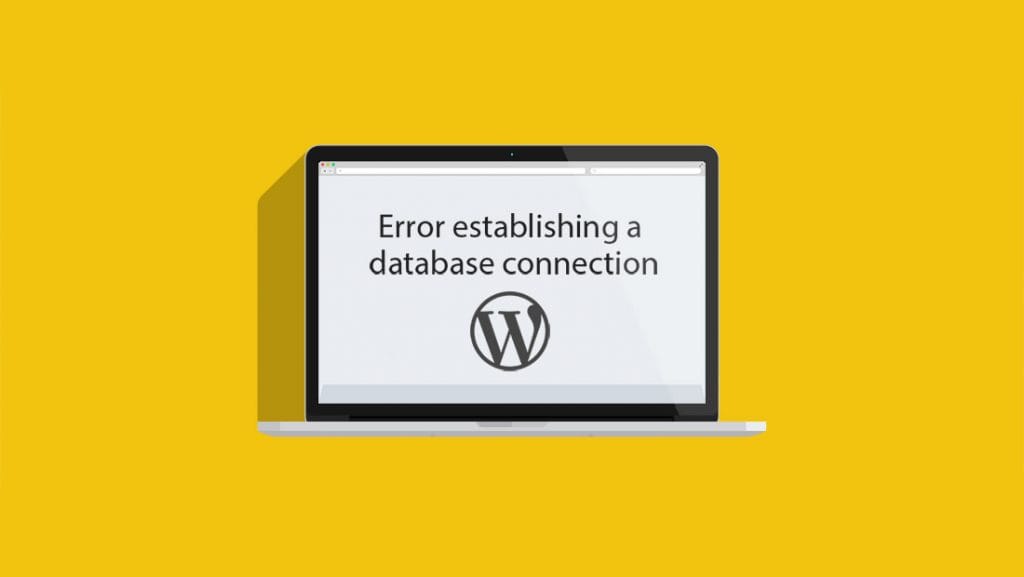
این ارور معمولاً به معنای قطع ارتباط وردپرس با دیتابیس است.
دلایل احتمالی:
- اطلاعات نادرست در فایل wp-config.php
- مشکل در سرور دیتابیس
- خراب شدن جداول پایگاهداده
راهحل:
اطلاعات دیتابیس را بررسی کنید و در صورت نیاز از phpMyAdmin برای تعمیر جداول استفاده کنید.
وقتی در وردپرس با پیام خطایی مثل “Error Establishing a Database Connection” مواجه میشوید، یعنی سایت شما نتوانسته به پایگاه داده متصل شود. این یکی از جدیترین و رایجترین مشکلات فنی وردپرس است که میتواند سایت را کاملاً از دسترس خارج کند.
علتهای معمول خطاهای دیتابیس
- اطلاعات نادرست اتصال به دیتابیس در فایل
wp-config.php - مشکل در سرور پایگاه داده (MySQL)
- خراب شدن جداول دیتابیس
- پر شدن فضای هاست یا محدودیت منابع
- اختلال در شبکهها یا قطع ارتباط با سرور دیتابیس
چگونه این مشکل را حل کنیم؟
- بررسی اطلاعات اتصال به دیتابیس
اطمینان حاصل کنید که نام پایگاه داده، نام کاربری، رمز عبور و هاست پایگاه داده در فایلwp-config.phpبه درستی وارد شده باشد. کوچکترین اشتباه میتواند باعث این خطا شود. - تست دسترسی به دیتابیس
میتوانید با استفاده از phpMyAdmin یا ابزارهای مشابه، از طریق کنترل پنل هاست، اتصال به دیتابیس را تست کنید تا مطمئن شوید دیتابیس در دسترس است. - تعمیر جداول دیتابیس
گاهی اوقات جداول دیتابیس خراب میشوند. در phpMyAdmin میتوانید جداول را انتخاب کرده و گزینه Repair را بزنید تا مشکلات احتمالی رفع شود. - بررسی فضای هاست و منابع سرور
پر شدن فضای هاست یا مصرف بیش از حد منابع سرور نیز میتواند باعث قطع اتصال به دیتابیس شود. مطمئن شوید فضای کافی و منابع لازم در اختیار سایت است. - تماس با پشتیبانی هاست
اگر مشکل از سرور پایگاه داده باشد، باید با پشتیبانی هاست تماس بگیرید تا مشکل را بررسی و رفع کنند.
10. بارگذاری نشدن تصاویر یا فایلها
اگر تصاویر یا فایلهایی که آپلود میکنید در کتابخانه رسانه نشان داده نمیشوند یا بارگذاری نمیشوند:
دلایل:
- سطح دسترسی پوشه uploads
- محدودیت در حجم آپلود
- تنظیمات اشتباه در وردپرس
راهحل:
- بررسی سطح دسترسی پوشه
wp-content/uploads - افزایش حجم آپلود در فایل php.ini یا wp-config.php
یکی از مشکلاتی که ممکن است تجربه کنید، بارگذاری نشدن تصاویر یا فایلها در سایت وردپرسی است. این مشکل نه تنها ظاهر سایت را خراب میکند بلکه ممکن است کاربران را گیج یا ناامید کند و در نهایت به کاهش بازدید و نرخ تبدیل منجر شود. چنین مشکلاتی از جمله رایجترین مشکلات فنی وردپرس هستند که اگر به موقع رفع نشوند، میتوانند تاثیر جدی روی اعتبار سایت شما بگذارند.
علتهای رایج بارگذاری نشدن تصاویر یا فایلها
- مشکلات سطح دسترسی (Permission) پوشهها و فایلها
- خراب شدن لینکهای تصاویر یا تغییر مسیر اشتباه
- محدودیت حجم آپلود یا فرمتهای غیرمجاز
- مشکلات ناشی از افزونههای امنیتی یا بهینهسازی
- ناسازگاری قالب یا افزونهها
- کش شدن نسخههای قدیمی سایت در مرورگر یا سرور
روشهای رفع مشکل
- بررسی سطح دسترسی پوشهها و فایلها
برای بارگذاری صحیح تصاویر و فایلها، پوشهwp-content/uploadsباید سطح دسترسی مناسبی داشته باشد، معمولاً دسترسی ۷۵۵ برای پوشهها و ۶۴۴ برای فایلها توصیه میشود. - بررسی مسیر و لینک تصاویر
ممکن است تصاویر به درستی آپلود شده باشند ولی لینکهای آنها اشتباه باشد. بررسی کنید که مسیر تصاویر در تنظیمات رسانه یا در خود محتوا به درستی ثبت شده باشد. - افزایش محدودیت حجم آپلود
اگر فایلهای بزرگ بارگذاری نمیشوند، محدودیت حجم آپلود هاست را بررسی کنید و در صورت نیاز افزایش دهید. - بررسی تداخل افزونهها و قالب
بعضی افزونههای امنیتی یا بهینهسازی ممکن است باعث جلوگیری از بارگذاری تصاویر شوند. افزونهها را یکییکی غیرفعال کنید تا مشکل مشخص شود. - پاکسازی کش مرورگر و سایت
گاهی نسخه کش شده سایت یا مرورگر مانع نمایش تصاویر جدید میشود. با پاکسازی کشها این مشکل رفع خواهد شد.
راهحل نهایی: تماس با پشتیبان متخصص!
تا حالا شده ساعتها دنبال راهحل یک مشکل بگردی، کلی مقاله بخونی، کد تست کنی و آخرش هم نتیجه نگیری؟ بله، این تجربه برای خیلی از کاربران وردپرس آشناست. بعضی از مشکلات فنی وردپرس ممکنه پیچیدهتر از چیزی باشن که بهنظر میان. گاهی مشکل از جاییه که اصلاً فکرش رو هم نمیکنی؛ مثلاً تداخل دو افزونه که هیچ ارتباطی با هم ندارن، یا تنظیمات عجیبوغریبی در هاست که باعث میشه سایتت کند بشه یا بعضی بخشها درست کار نکنن.
تو چنین شرایطی بهترین کاری که میتونی انجام بدی، تماس با یک پشتیبان متخصص وردپرسه. کسی که قبلاً بارها با این مدل مشکلات سر و کله زده، ابزار لازم برای بررسی دقیق رو داره و میتونه سریع و دقیق مشکل رو پیدا و حل کنه.
🎯 وردپرس یار، پشتیبان اختصاصی شما در مواجهه با مشکلات فنی
اگه دنبال تیمی هستی که با دلسوزی، سرعت و تخصص واقعی مشکلات فنی سایتت رو بررسی کنه، وردپرس یار دقیقاً همونجاست که باید باشه.
ما در وردپرس یار با ارائه اشتراکهای پشتیبانی ساعتی و روزانه، این امکان رو فراهم کردیم که خیلی سریع به متخصص حرفهای وصل بشی و دیگه درگیر آزمونوخطا نشی.
فرقی نمیکنه مشکل از افزونه باشه، قالب، هاست یا تنظیمات وردپرس؛ ما در کنارتیم تا هر چی زودتر سایتت به حالت ایدهآل برگرده. حتی اگه نمیدونی مشکل از کجاست، فقط کافیه یک تیکت بزنی یا از ما مشاوره بگیری. تیم وردپرس یار سایتت رو بررسی، تحلیل و راهحل نهایی رو برات پیدا میکنه.
💡 گاهی بهترین تصمیم اینه که وقت باارزشت رو صرف پیدا کردن راهحل نکنی؛ بلکه از کسی کمک بگیری که از قبل راه رو بلده.
پس اگر مشکلات فنی سایتت اذیتت میکنن، وقتشه که با خیال راحت پشتیبانی وردپرس یار رو امتحان کنی. این یه تصمیم حرفهایه؛ هم برای زمانت، هم برای کیفیت سایتت.
جمعبندی
وردپرس یک سیستم فوقالعاده است، اما گاهی اوقات ممکنه با مشکلات فنی روبهرو بشه که نیاز به دانش فنی یا راهنمایی داره.
در این مقاله سعی کردیم رایجترین مشکلات فنی وردپرس و راهحل اونها رو مرور کنیم. اگر هم حوصله نداری یا وقتت کمه، تیم وردپرس یار همیشه آماده کمک به توست.
🛠️ سوال یا مشکلی داشتی؟ همین حالا با ما در ارتباط باش!




امتیاز کاربران